1:Twitter公式サイトから登録します。
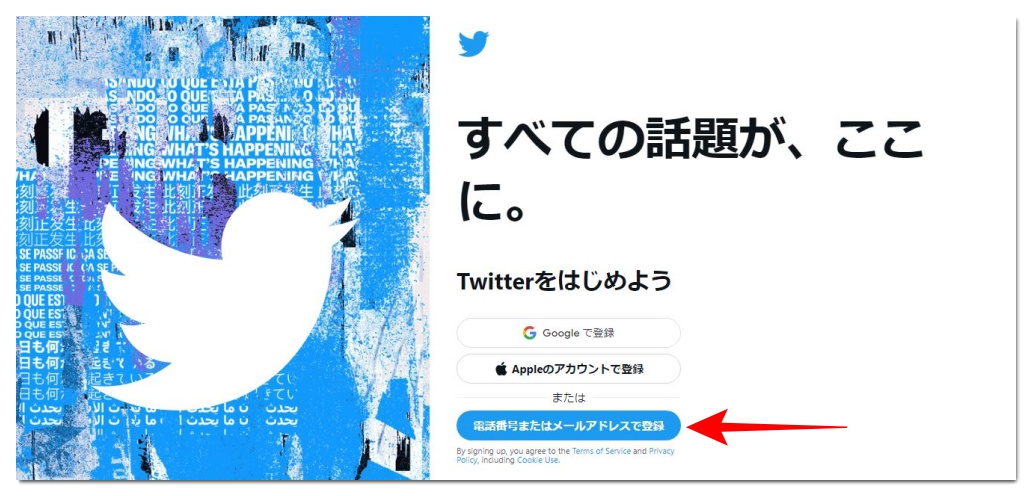
「電話番号またはメールアドレスで登録」をクリックします。
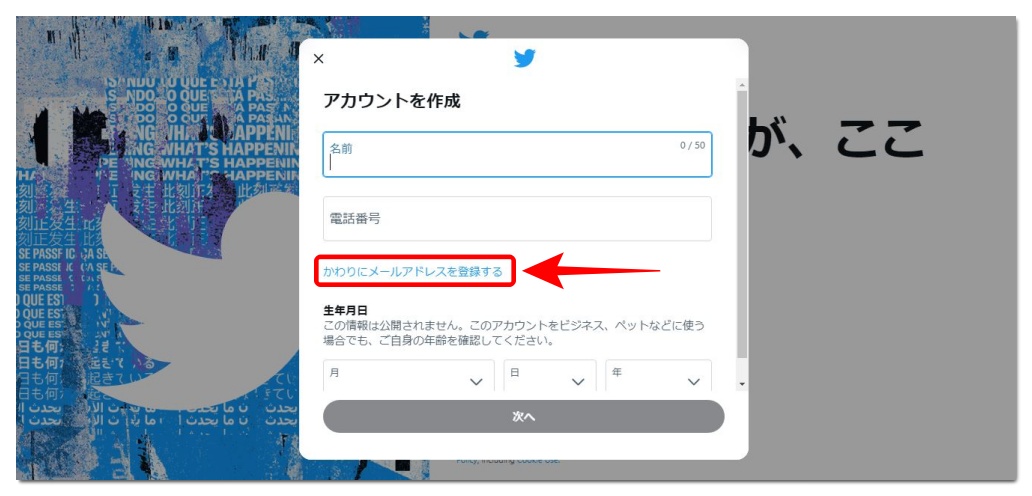
2:電話番号での登録はしないので、「かわりにメールアドレスを登録する」をクリック
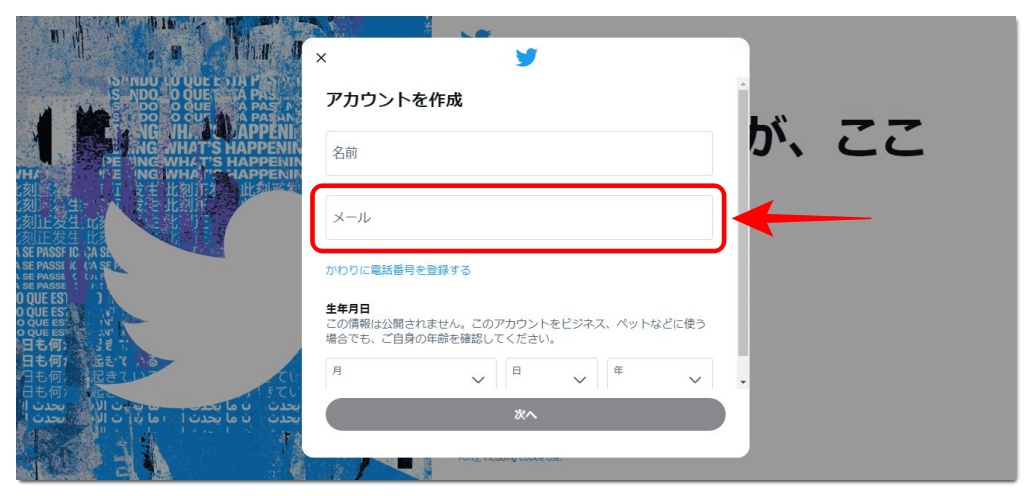
すると、メールアドレス入力欄が表示されます。
3:各項目を入力します。
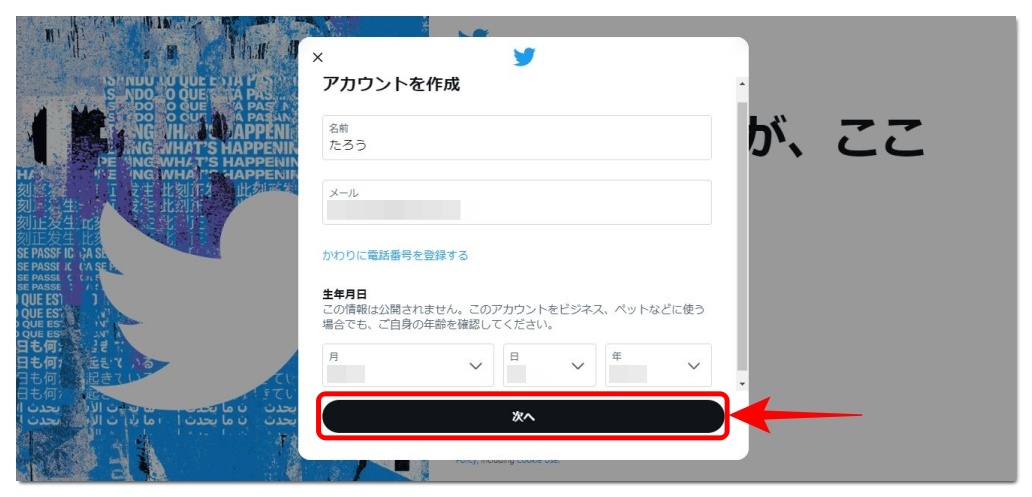
名前→好きな名前を入力
メール→のちほど認証コードが届くので、受信できるメールアドレスを入力
生年月日→ご自身の生年月日を入力
入力できたら、「次へ」をクリック
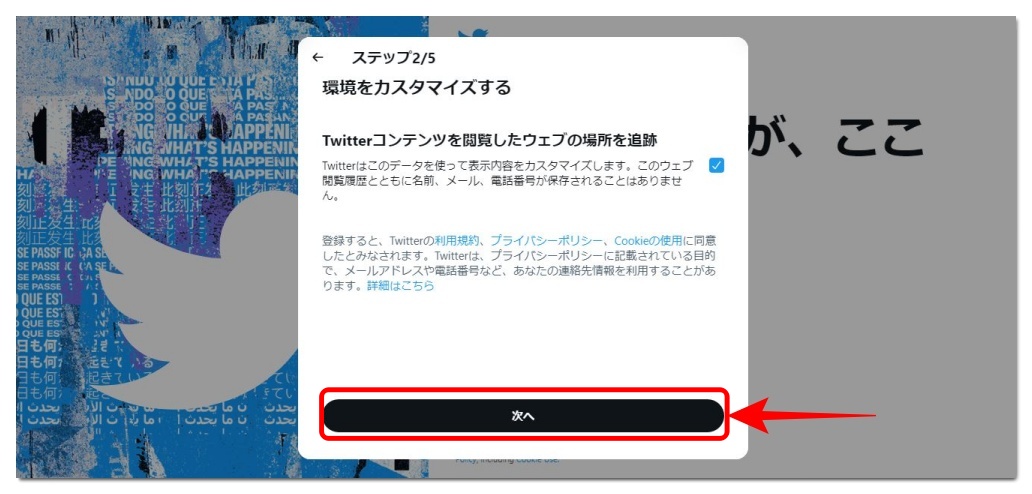
4:「環境をカスタマイズする」は、いつでも変更できるので「次へ」をクリック
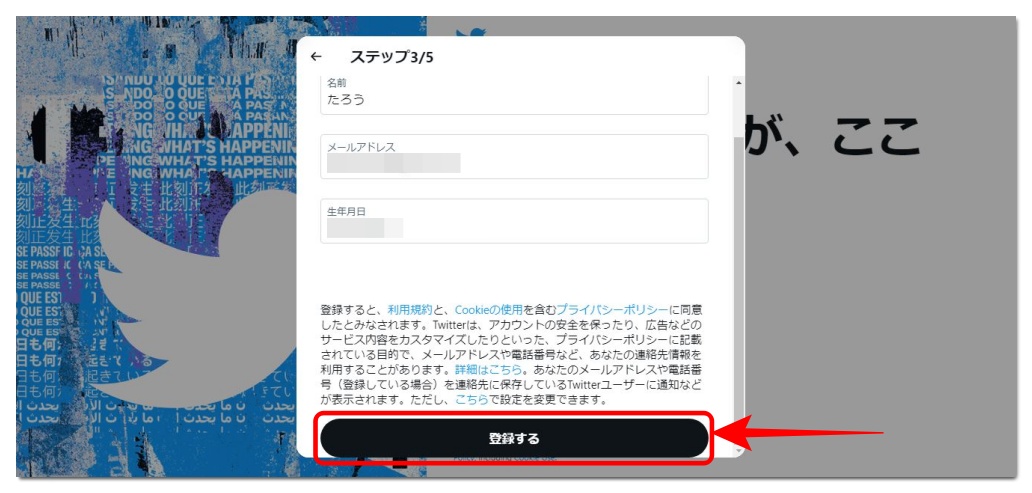
5:名前・メールアドレス・生年月日を確認し、利用規約やプライバシーポリシーを確認後「登録する」をクリック
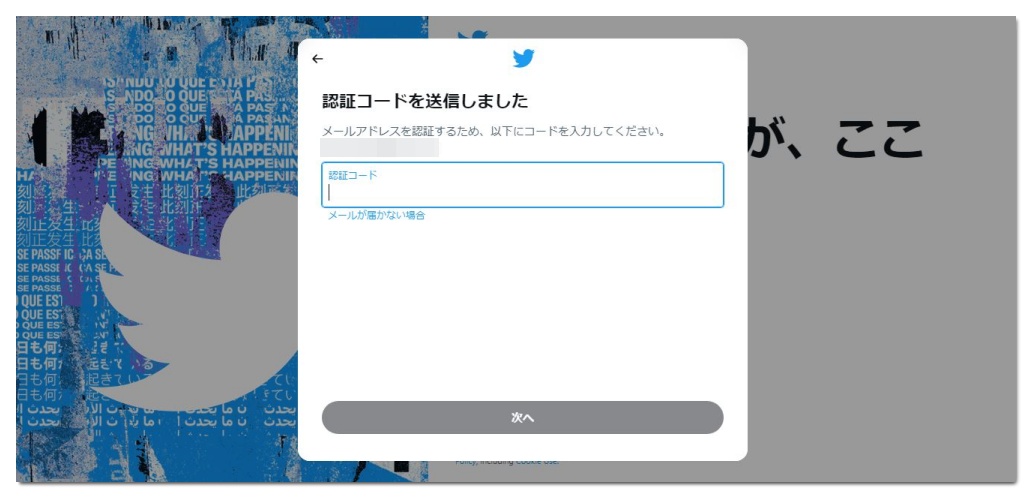
6:先ほど入力したメールアドレス宛に認証コードが届いています。
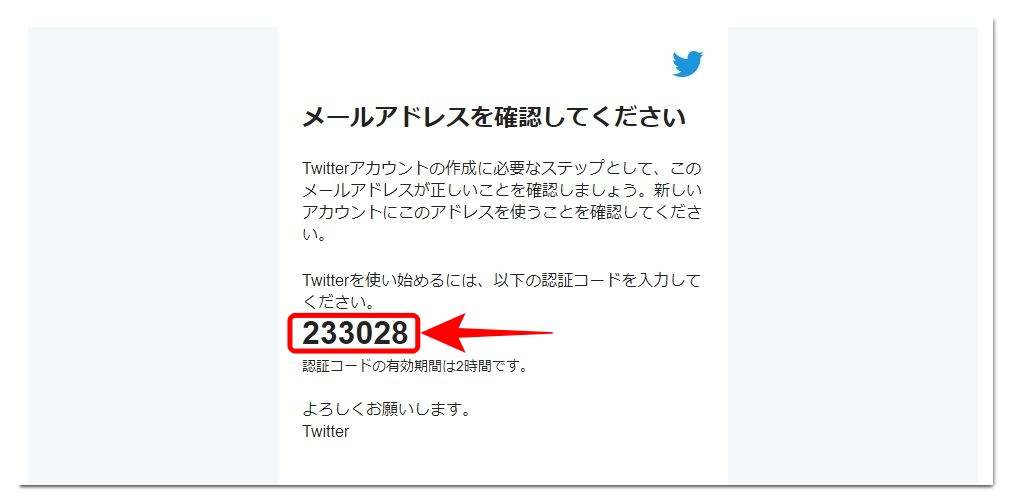
このようなメールが届いているので、メールに書かれている番号をコピーします。
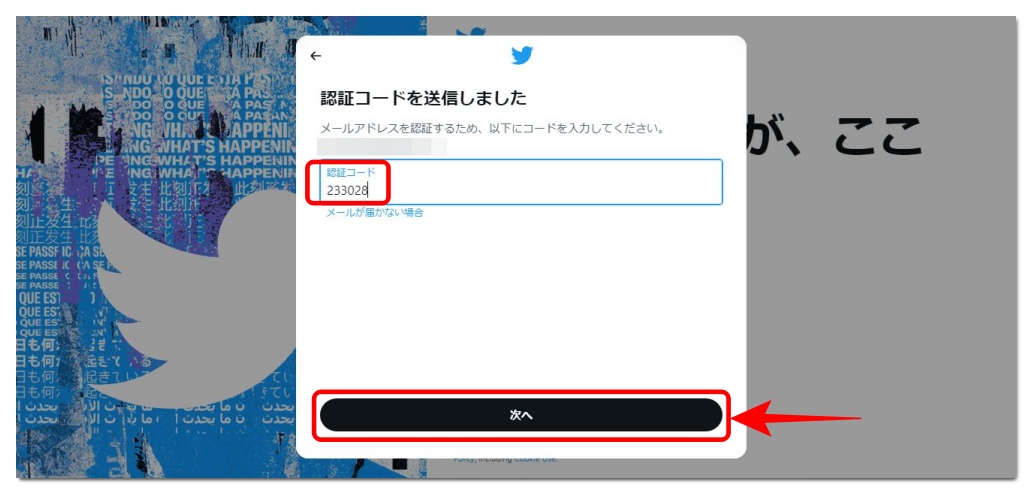
7:認証コードを入力し(貼り付け)、「次へ」をクリック
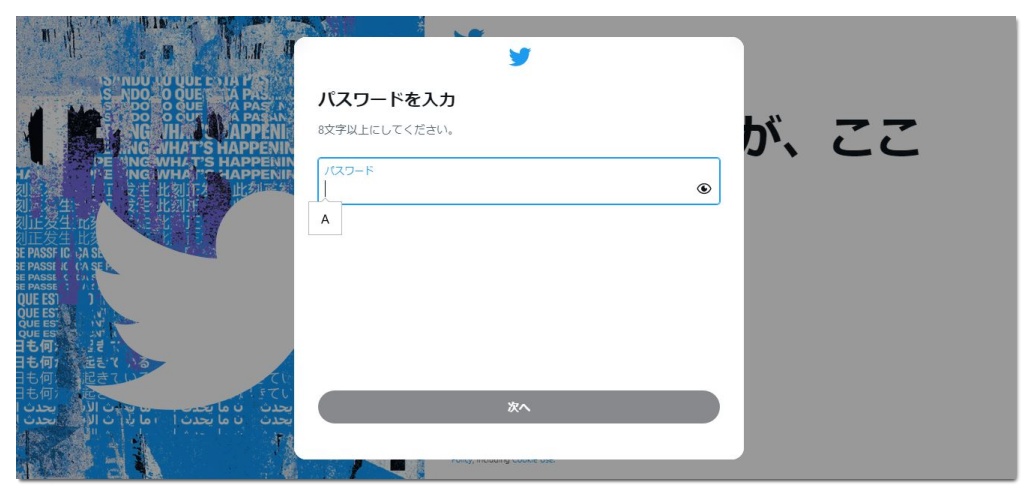
8:あなたのTwitterで使用するパスワードを入力します。
簡単に推測されないパスワードがオススメです。
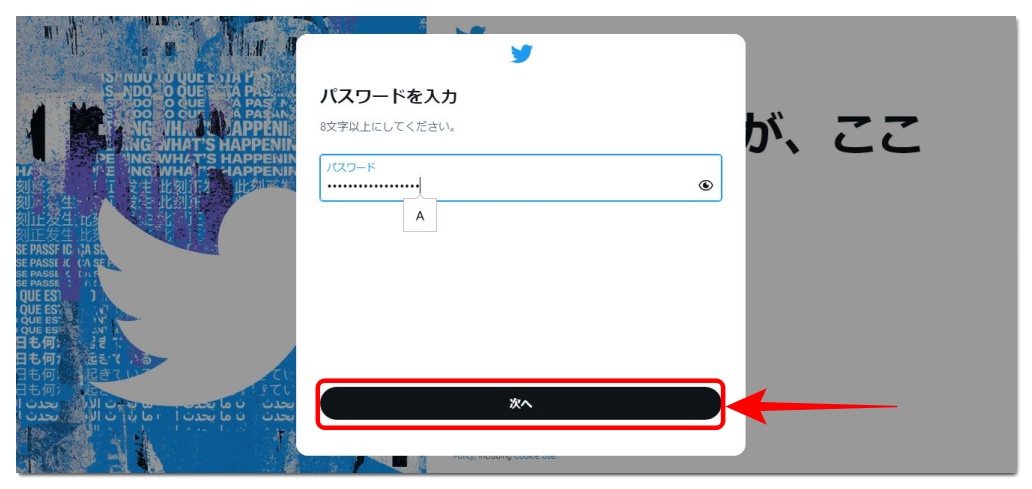
パスワードを入力後、「次へ」をクリック
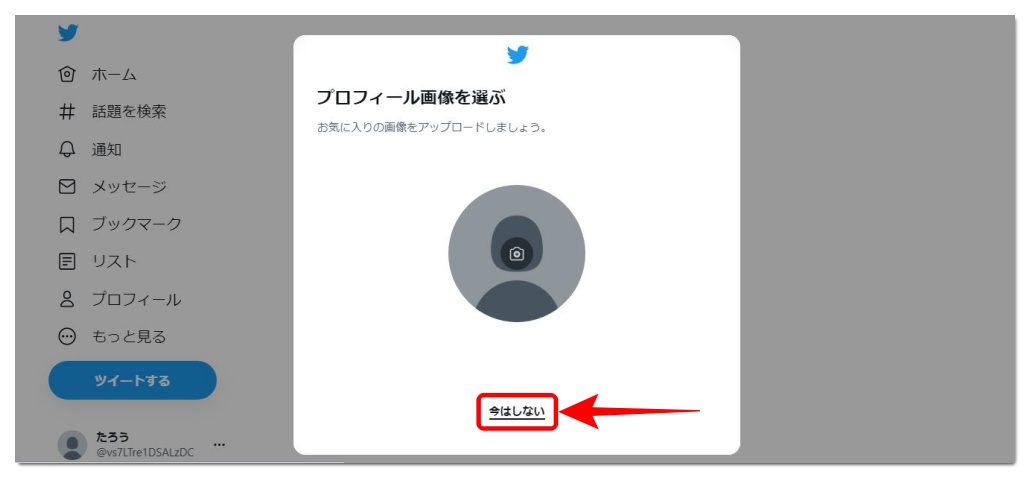 9:プロフィール画像を設定する画面になります。
すでに画像が用意できていれば設定してもOK。
いつでも設定できるので、「今はしない」をクリックして次へ進みます。
この後
自己紹介
興味あるトピック
おすすめアカウント
通知のオンオフ
が表示されることもありますが、あとから設定できるので「今はしない」をクリックして次へ進みます。
10:Twitterのアカウント作成完了です。
11:最初は英語表記になっていることがあります。
その場合は日本語表記に変更しましょう。
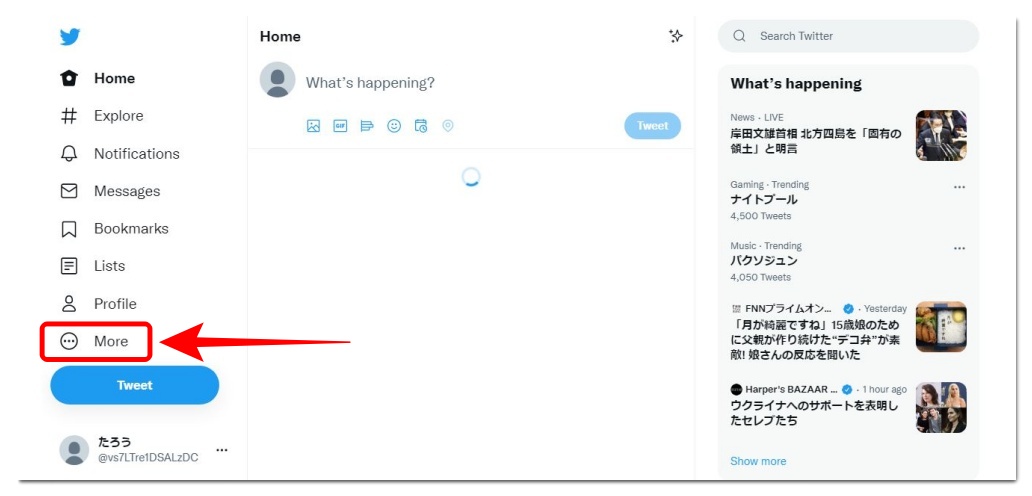
左側にある「More」をクリック
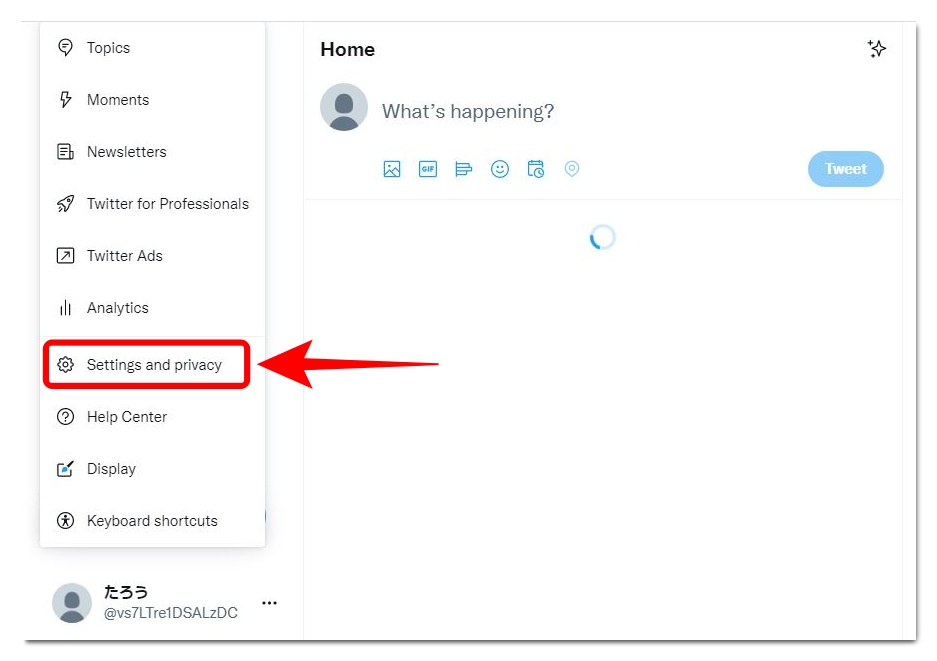
その中にある「Setting and privacy」をクリック
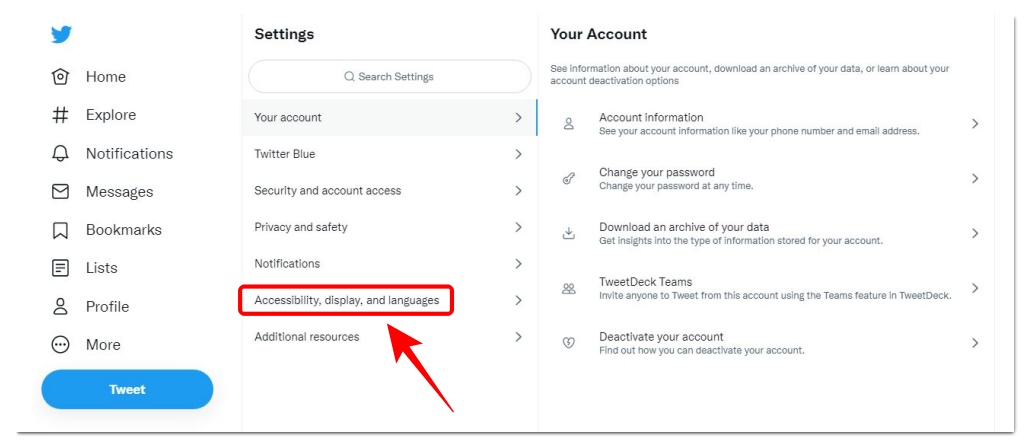
真ん中の下から2番目にある「Accessibility,display,and languages」をクリック
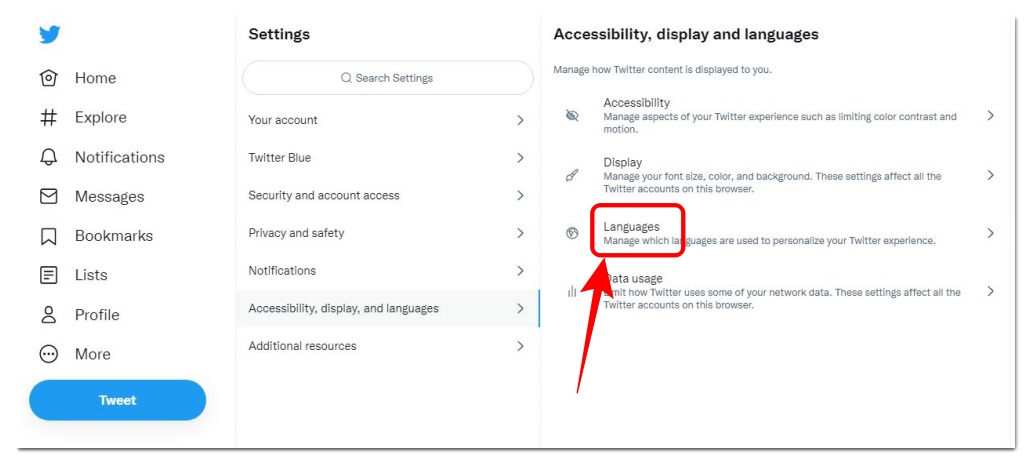
右側の下から2番目にある「Languages」をクリック
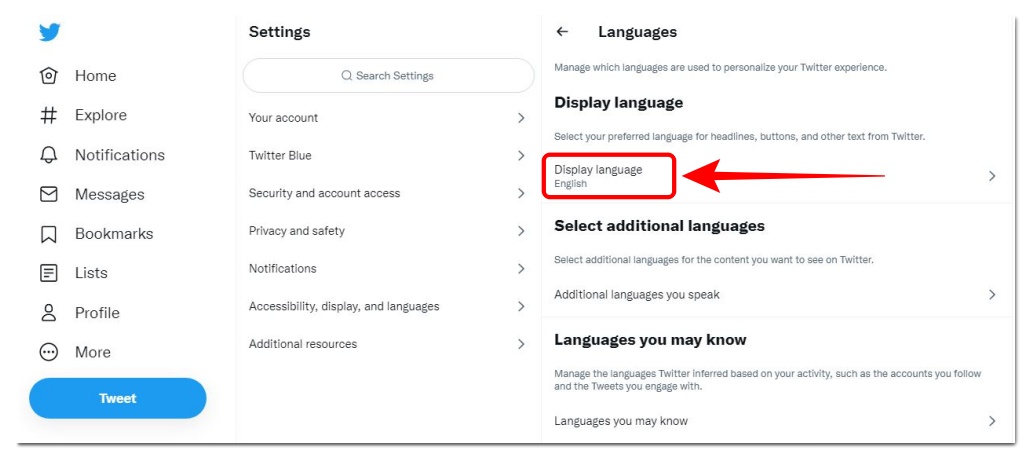
「Display language English」をクリック
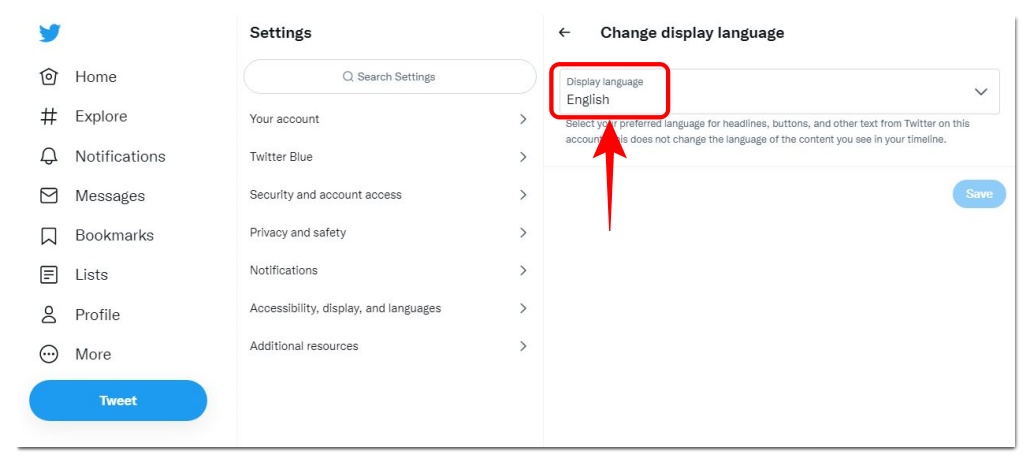
「Display language English」となっている部分をクリック
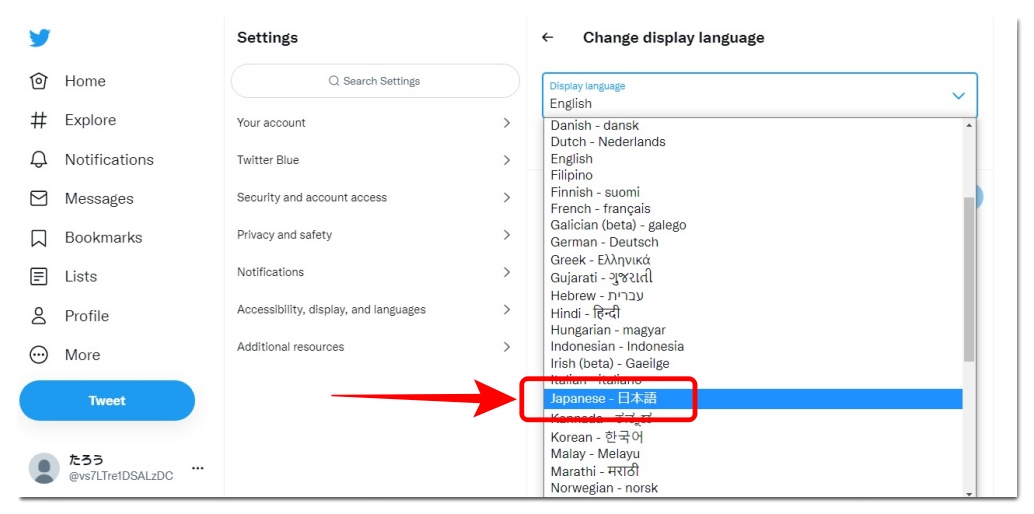 プルダウンメニュから「Japanese-日本語」を選びます。
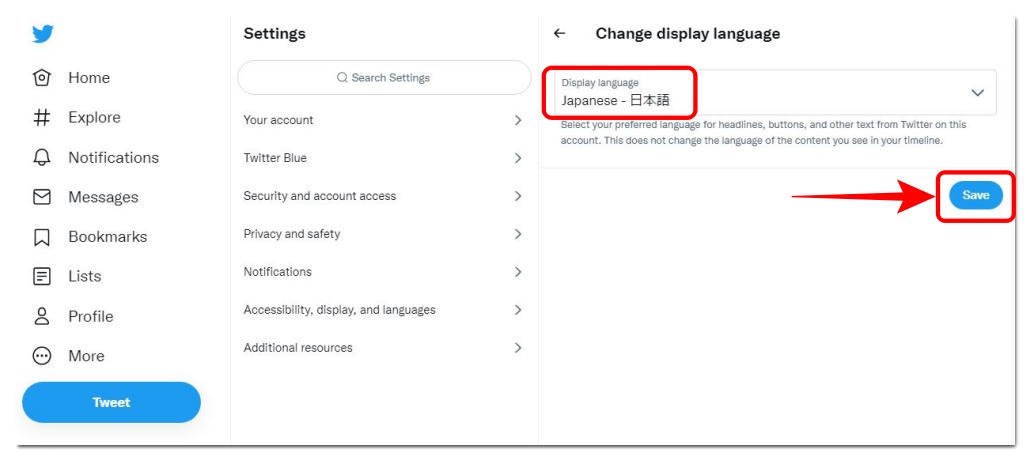
クリックすると日本語が選択された状態になるので、「Save」をクリック
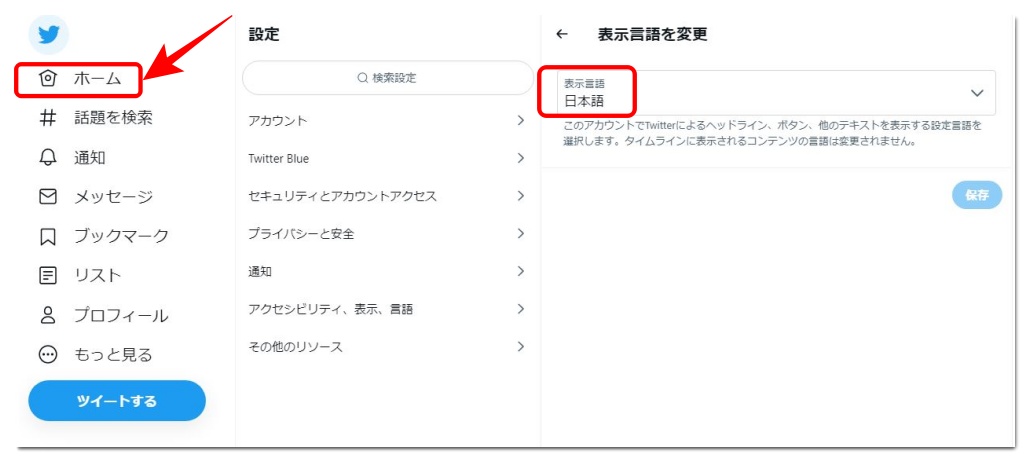
表示が「日本語」になります。
左上の「ホーム」をクリックすると、元の画面に戻ります。
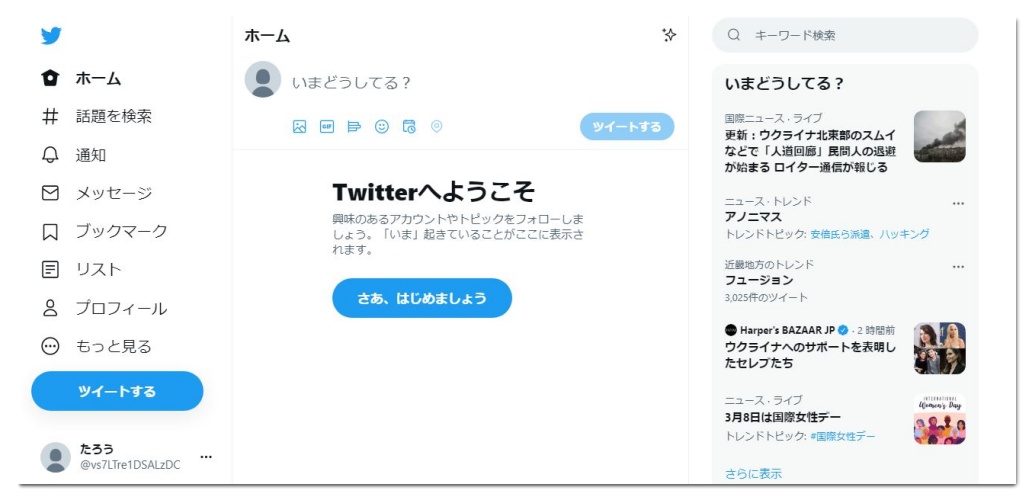
プロフィール画像、ヘッダー画像、自己紹介を設定していきましょう。
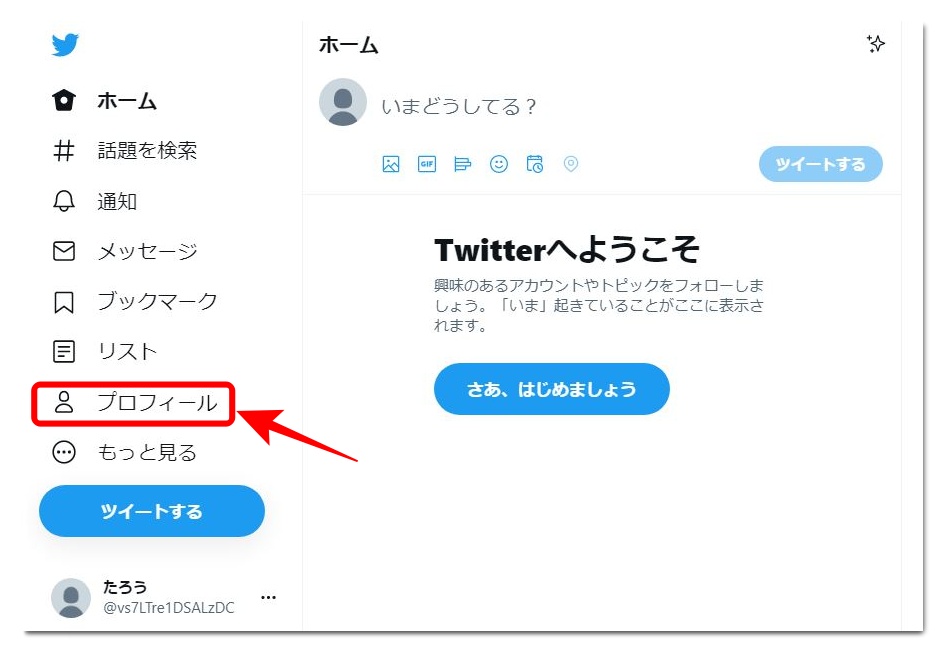
1:Twitterのホーム画面を開いたら、左側にある「プロフィール」をクリック
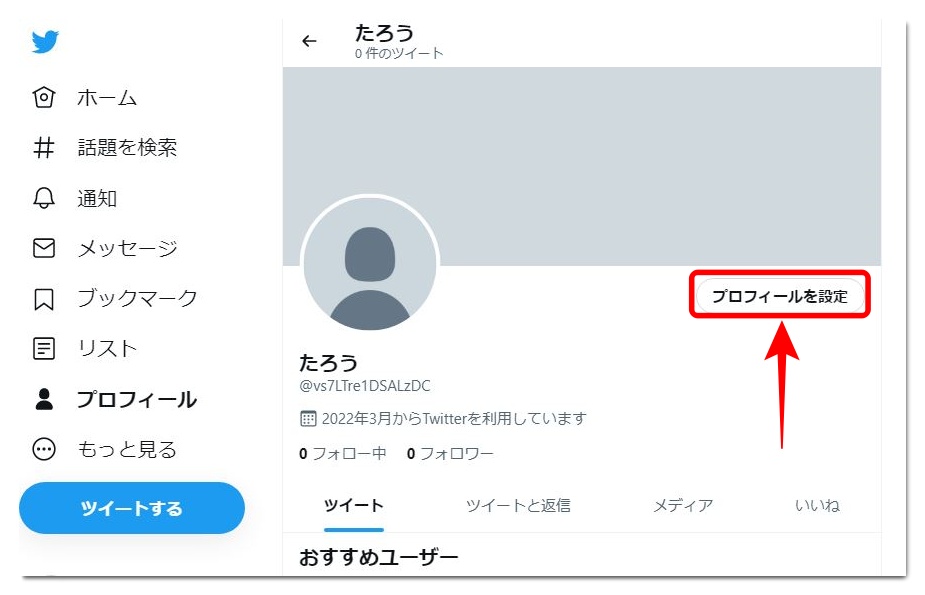
2:「プロフィールを設定」をクリック
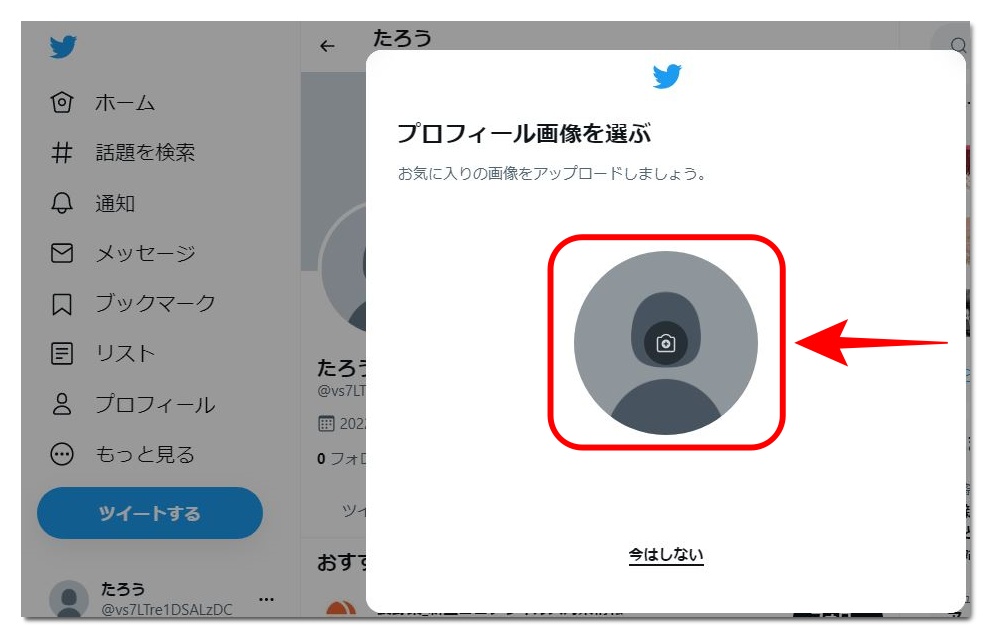
3:カメラマークをクリックして、設定したい画像を選択してください。
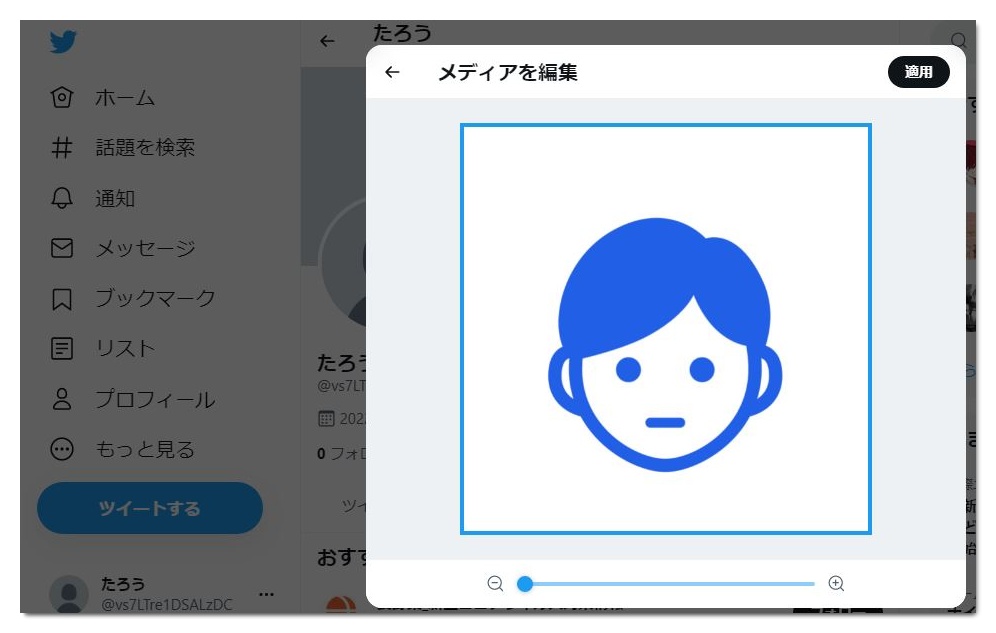
4:画像を編集する画面になります。
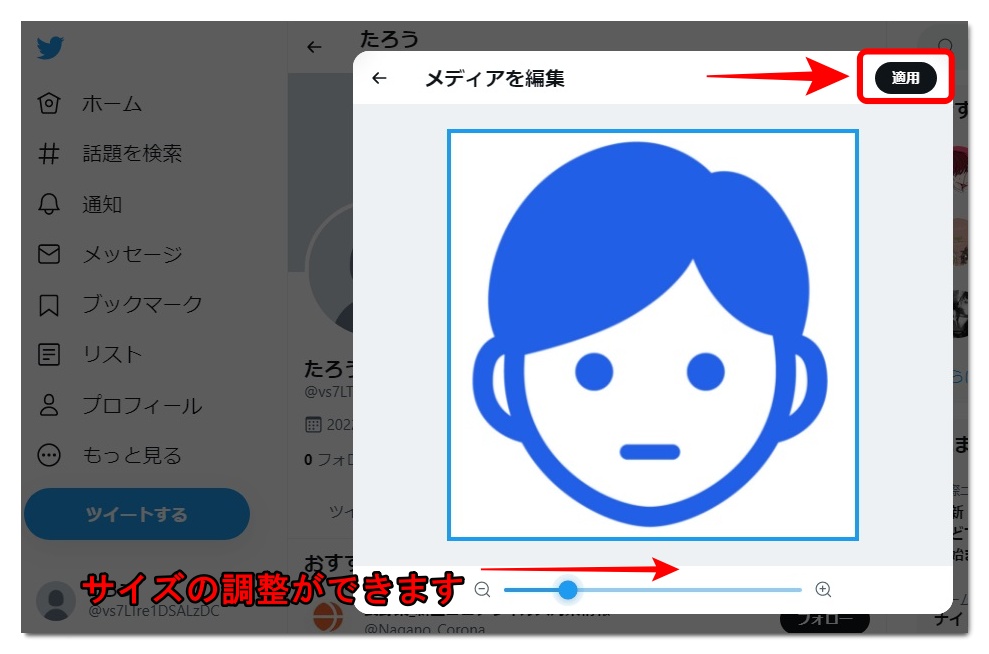
下の●をスライドさせるとサイズの調整ができます。
「適用」をクリック
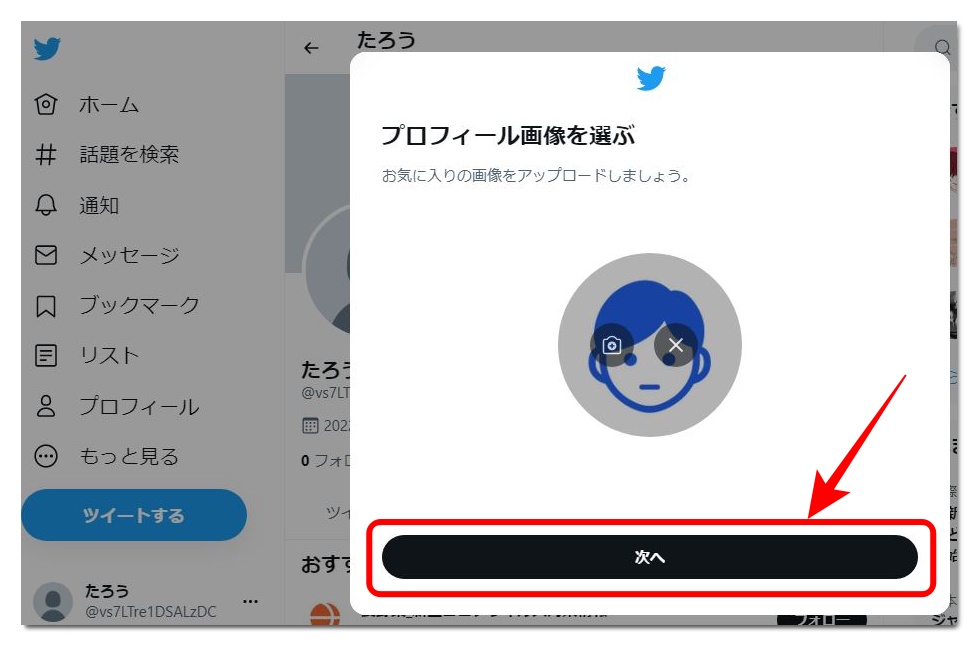
5:プロフィール画像が設定できました。
「次へ」をクリック
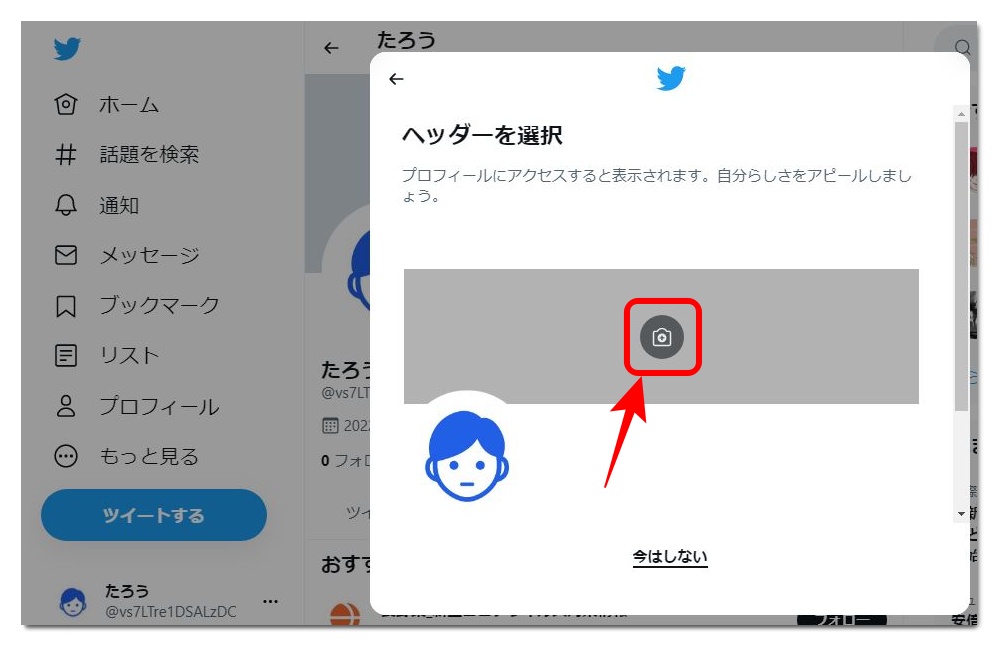
6:ヘッダー画像を設定します。
カメラマークをクリックして、設定したい画像を選択してください。
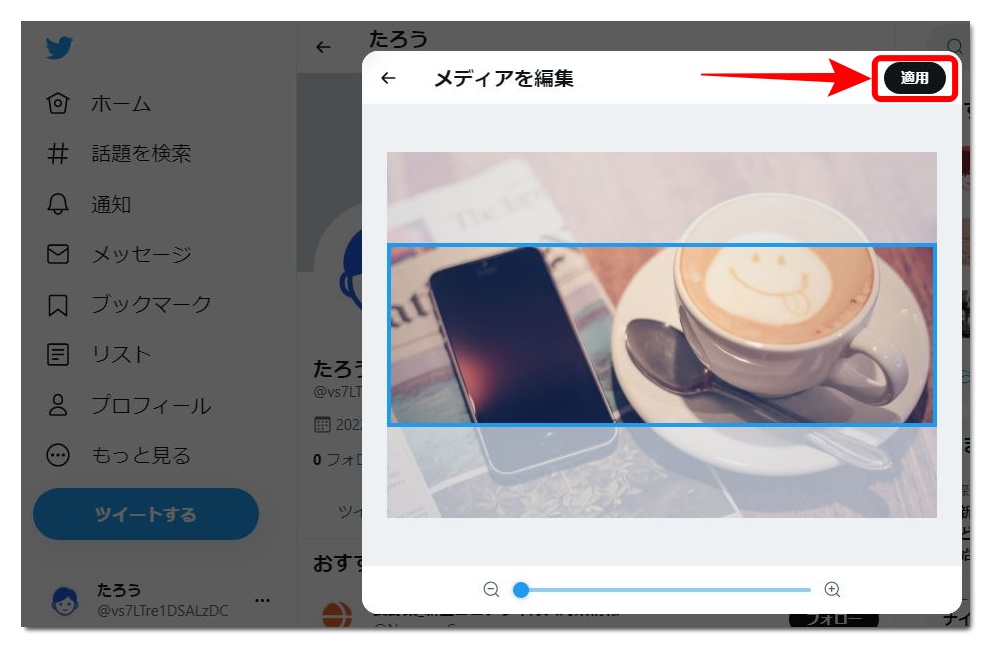
7:Twitterのヘッダー画像は「1500×500ピクセル」が推奨サイズとなっています。
合うサイズがない場合は画像の位置を調整してください。
適用をクリック
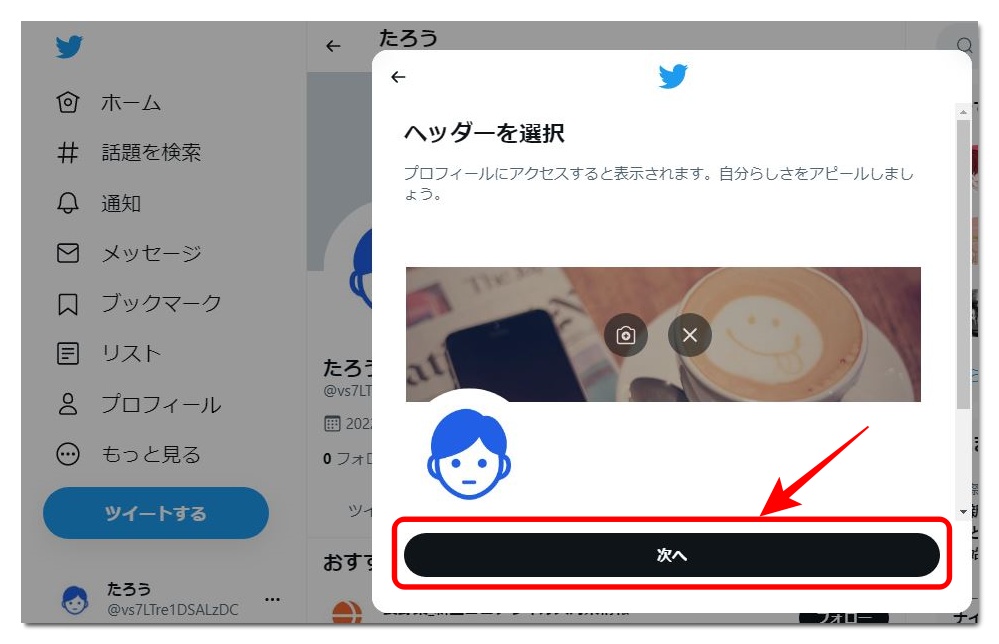
8:ヘッダー画像が設定できました。
「次へ」をクリック
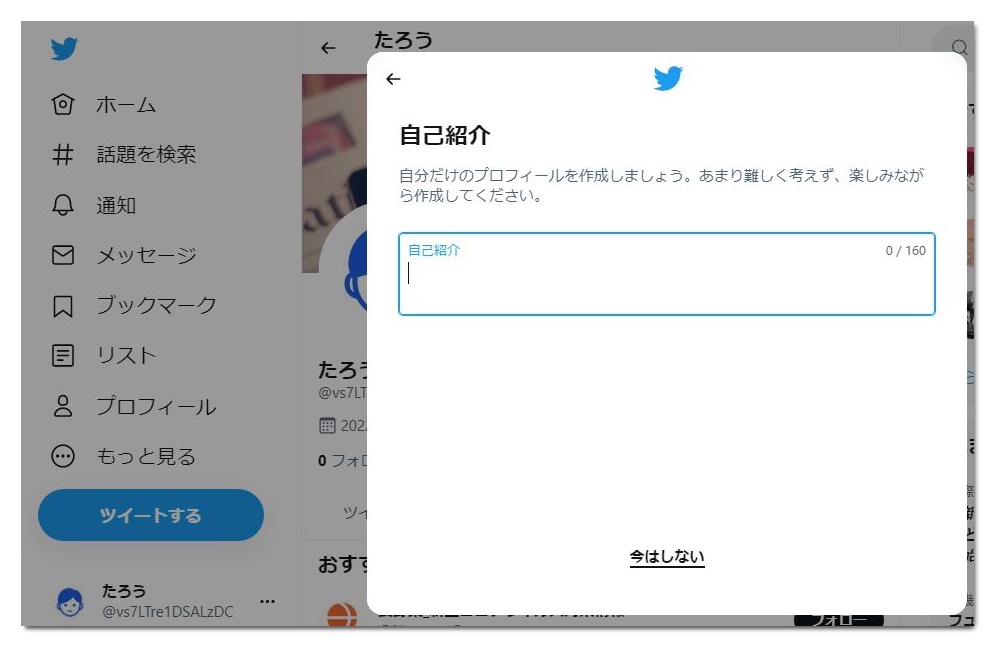
9:自己紹介(プロフィール)を入力します。
Twitterアフィリエイト用のアカウントは自由に自己紹介して構いません。
160文字まで入力することができます。
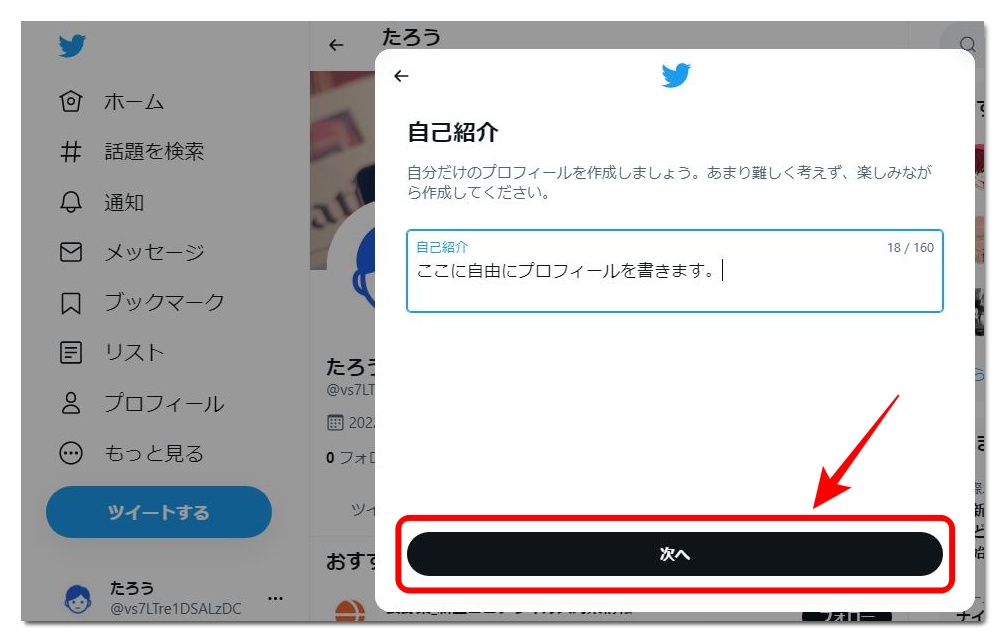
入力できたら「次へ」をクリック
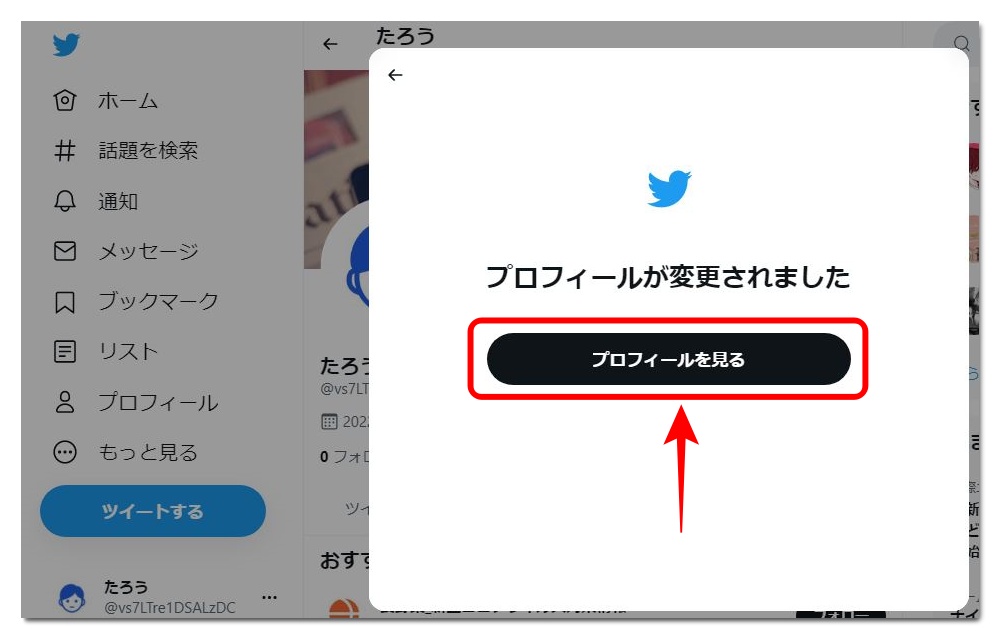
「プロフィールを見る」をクリックすると設定完了です。
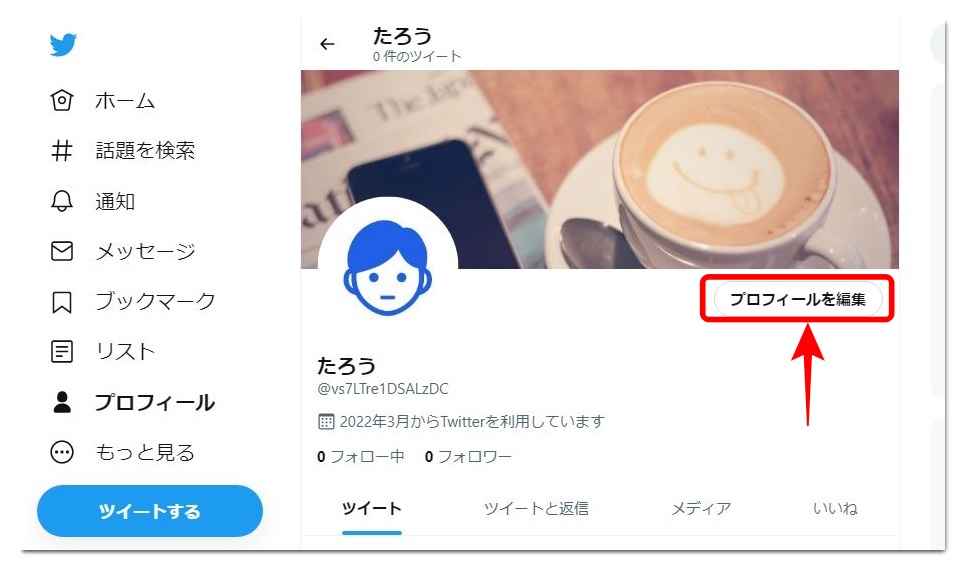
「プロフィールを編集」からいつでも編集できます。
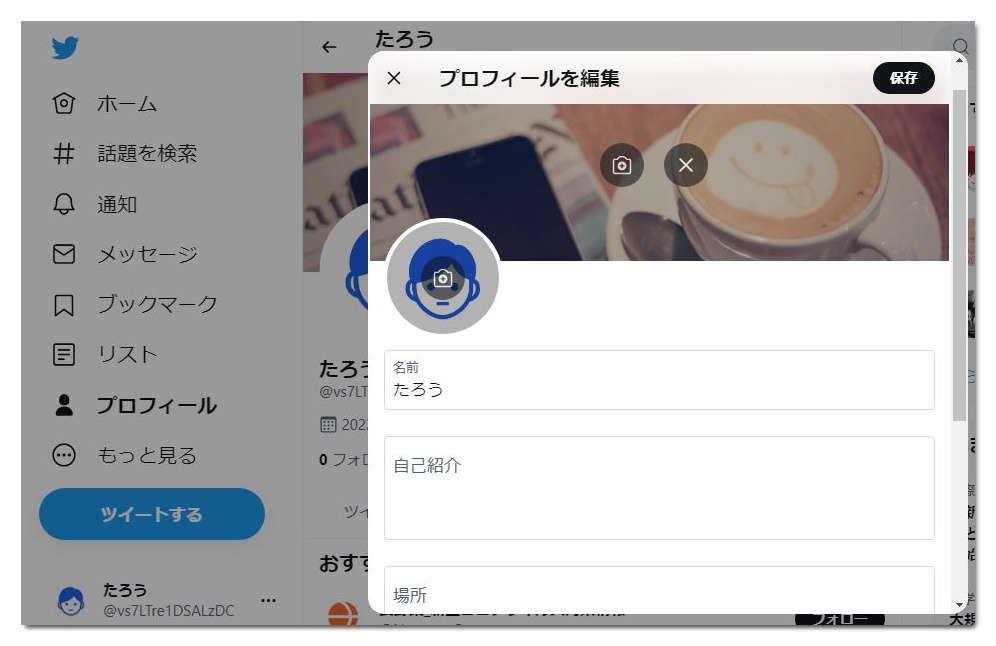
自由に修正し、「保存」をクリックで完了です。
その他、設定を変更したい場合
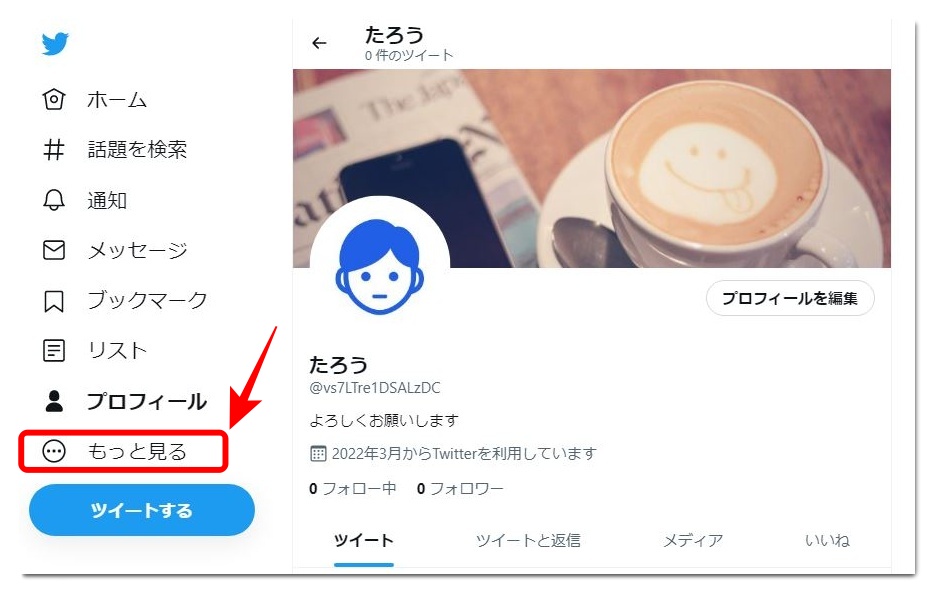
左側の「もっと見る」をクリック
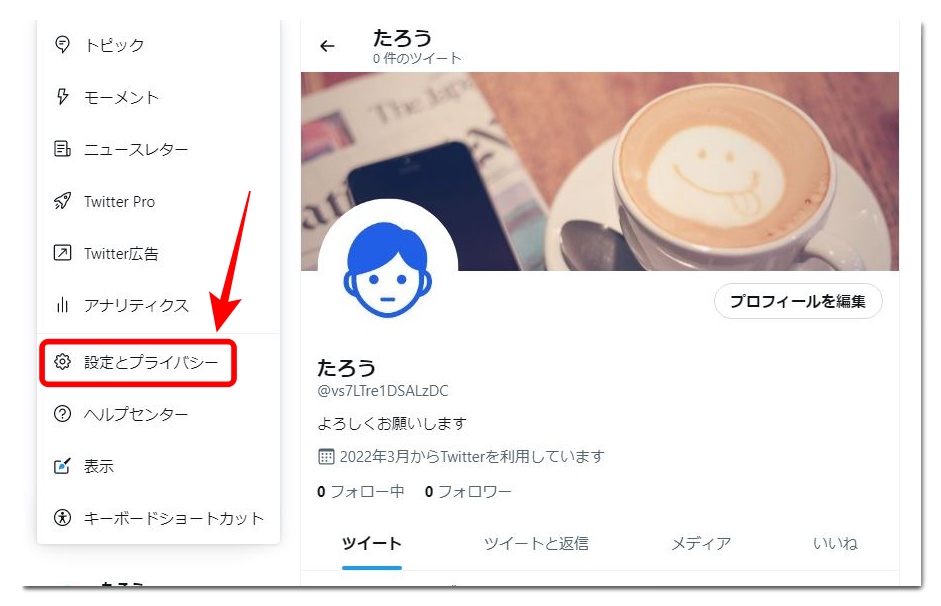
「設定とプライバシー」をクリック
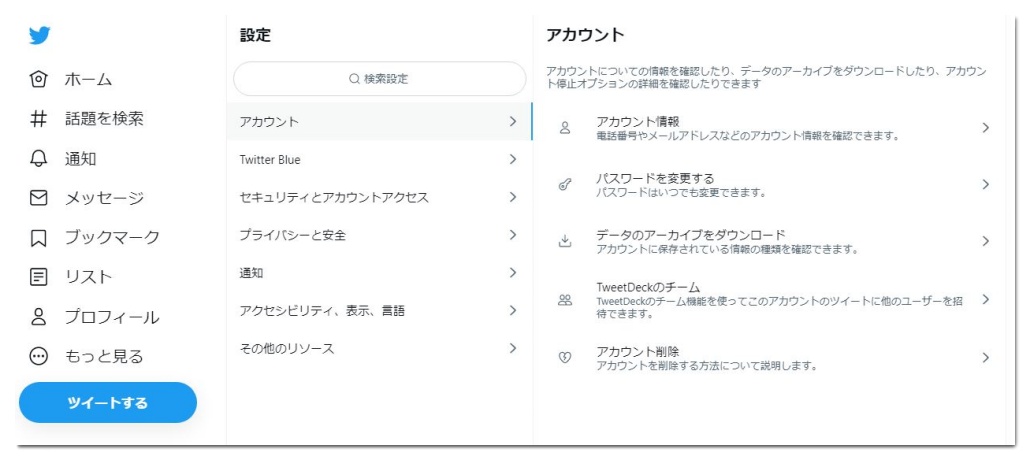
この画面から、各種設定ができます。
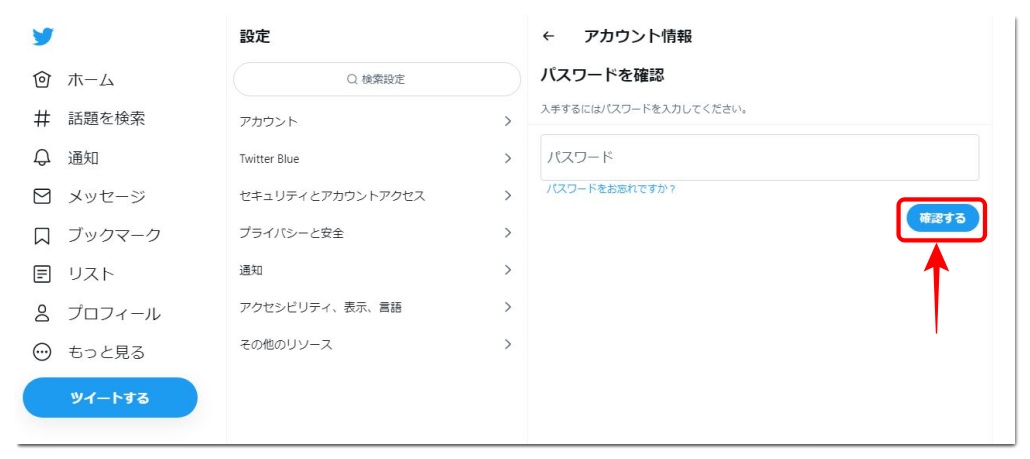
「アカウント情報」をクリックするとパスワードが求められます。
パスワード入力後、「確認する」をクリック
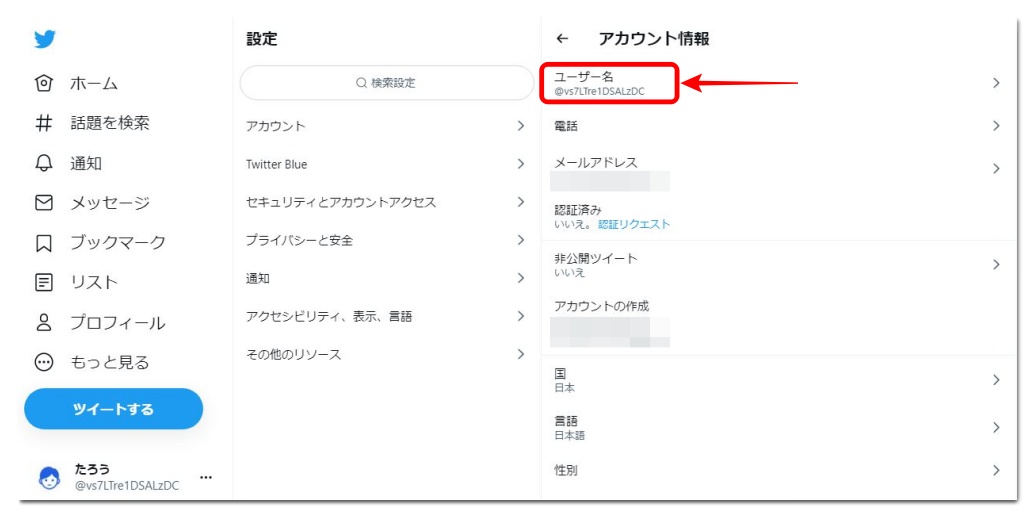
ユーザー名を変更してみましょう。
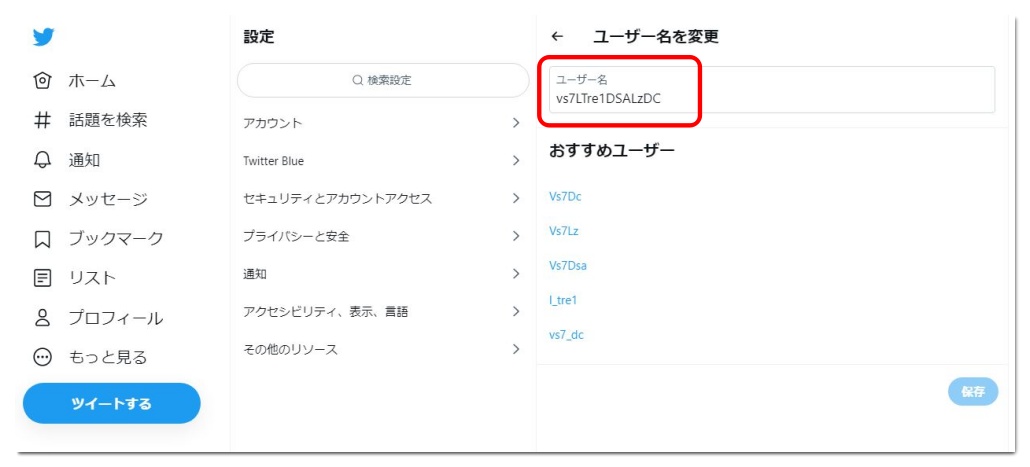
好みのユーザー名を入力します。(英数字)
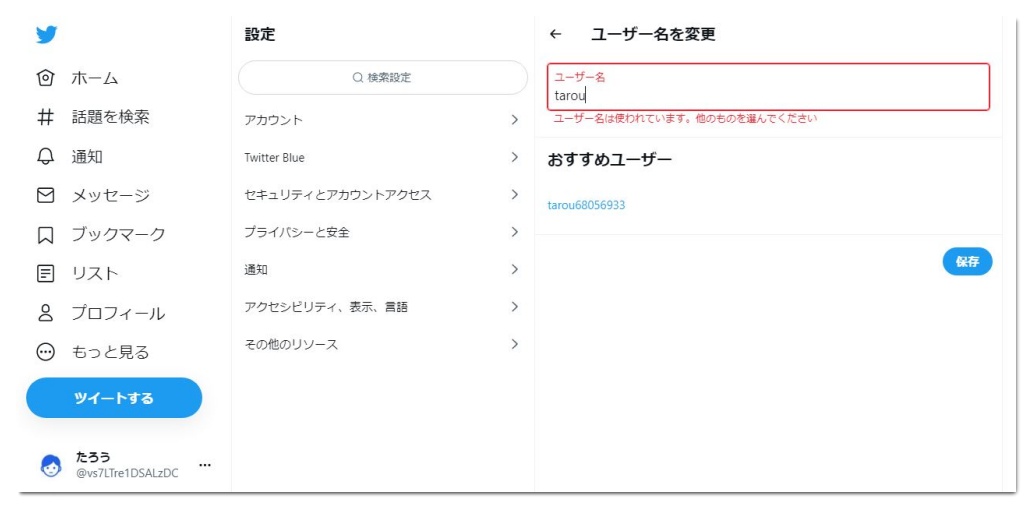
すでに他の人が使っているユーザー名は使えません。
「ユーザー名は使われています」と出た場合は他の文字を入力します。
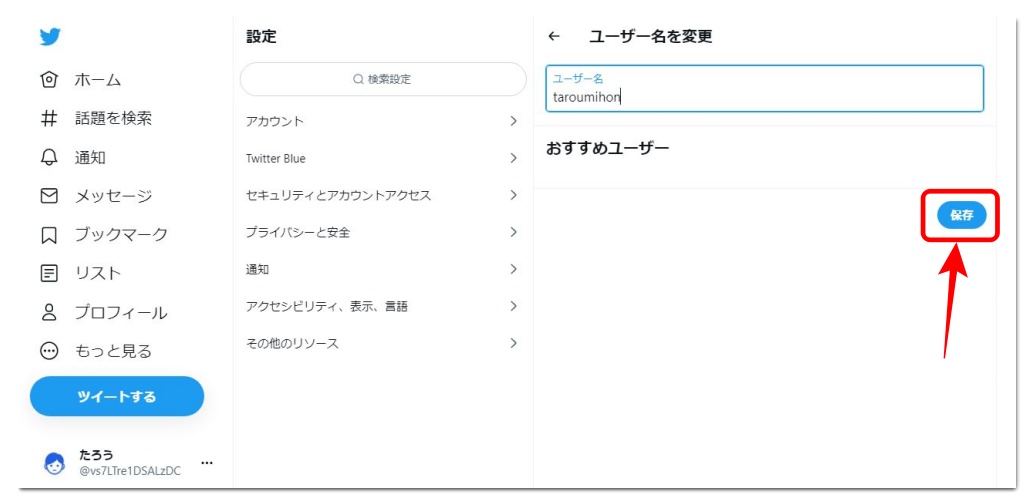
入力できたら「保存」をクリック
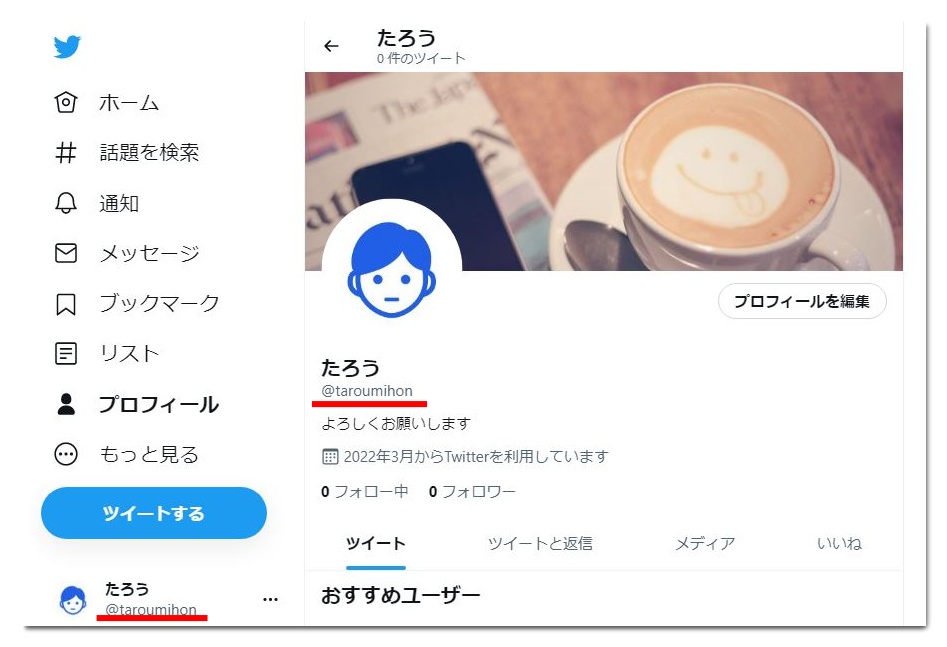
ユーザー名が変更できました。
Twitterアカウントの作成完了です。