1:Botbirdの会員登録をします。
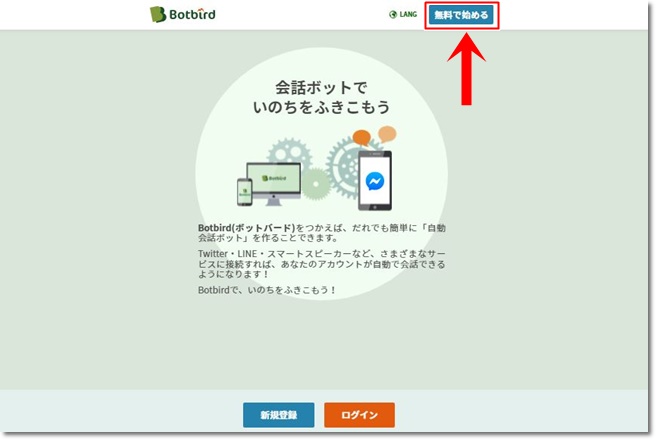
「無料ではじめる」をクリック
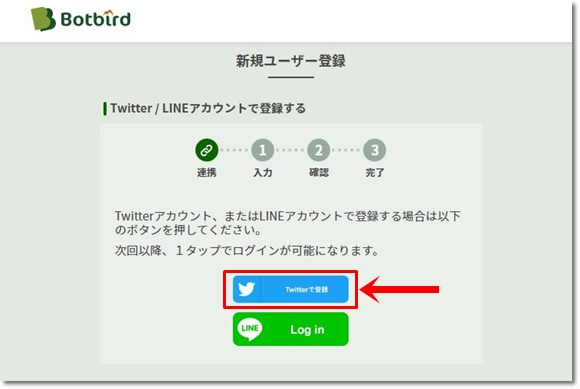
2:「Twitterで登録をクリック」
(連携するTwitterアカウントにログインした状態で登録してください。)
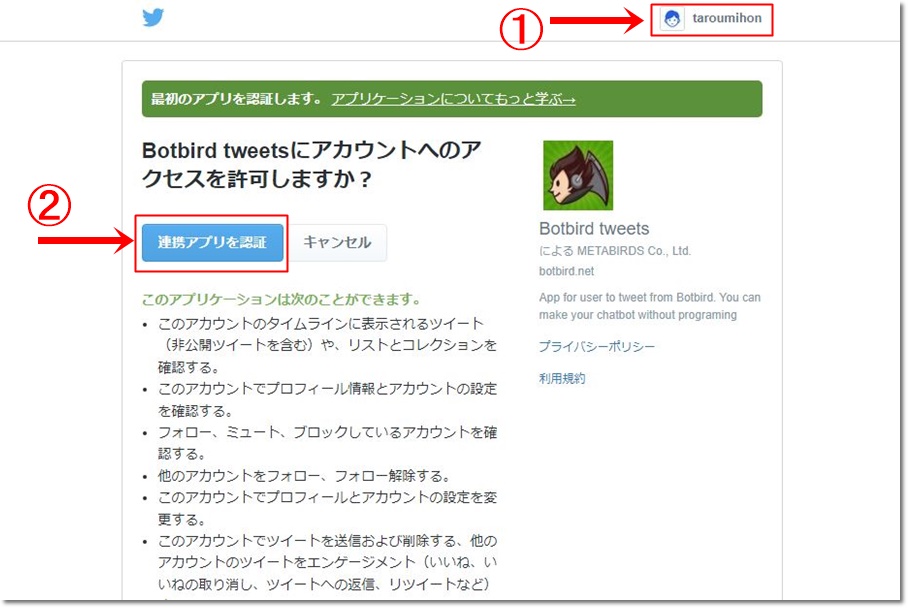
3:Botbirdにアカウントへの許可をします。
①連携するTwitterアカウントを確認
②「連携アプリを認証」をクリック
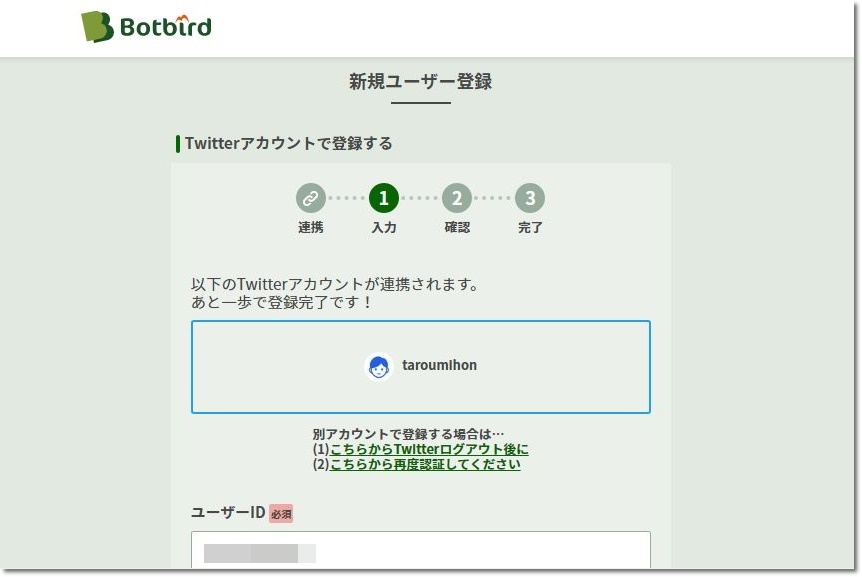
4:新規ユーザー登録をします。
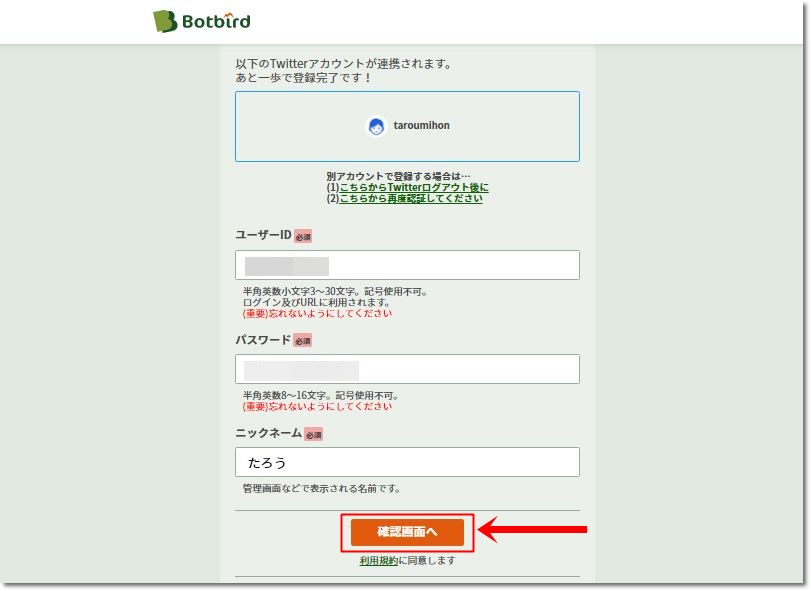
5:各項目を入力します。
・ユーザーID
・パスワード
・ニックネーム
「確認画面へ」をクリック
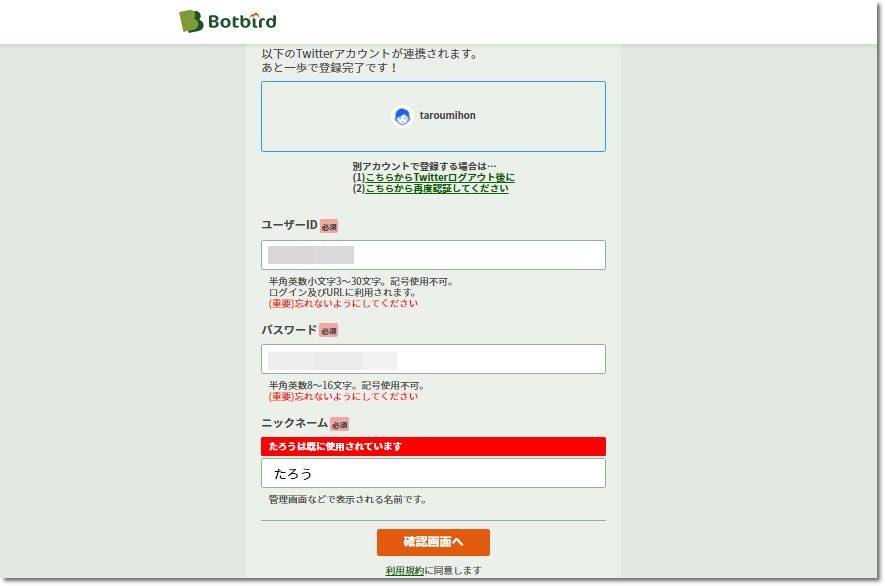
ニックネームがすでに使用されているものだと登録することができません。
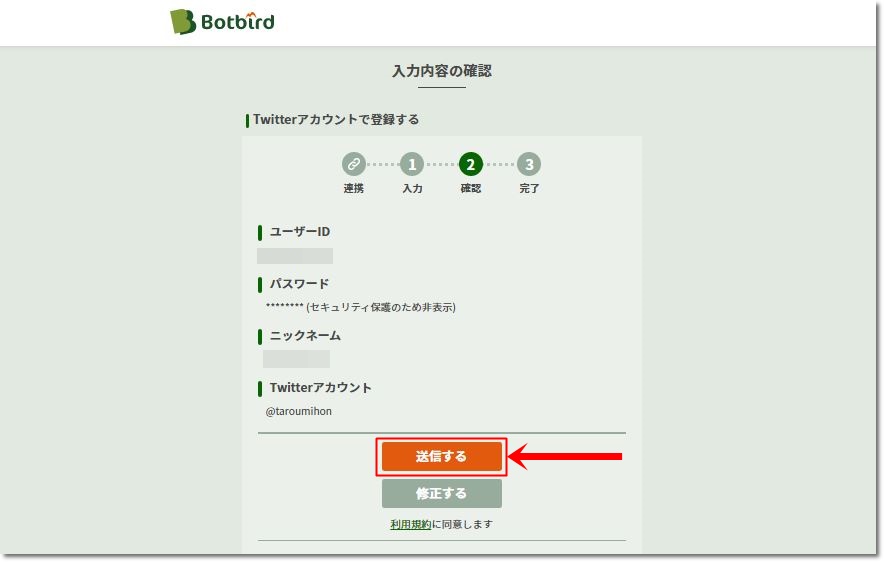
6:登録内容を確認し、「送信する」をクリック
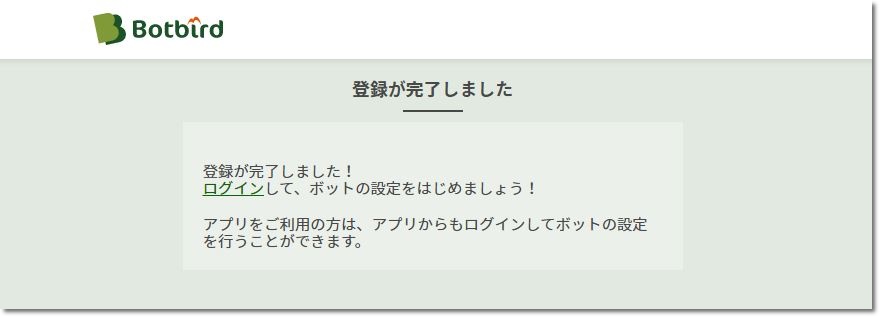
7:登録が完了しました。
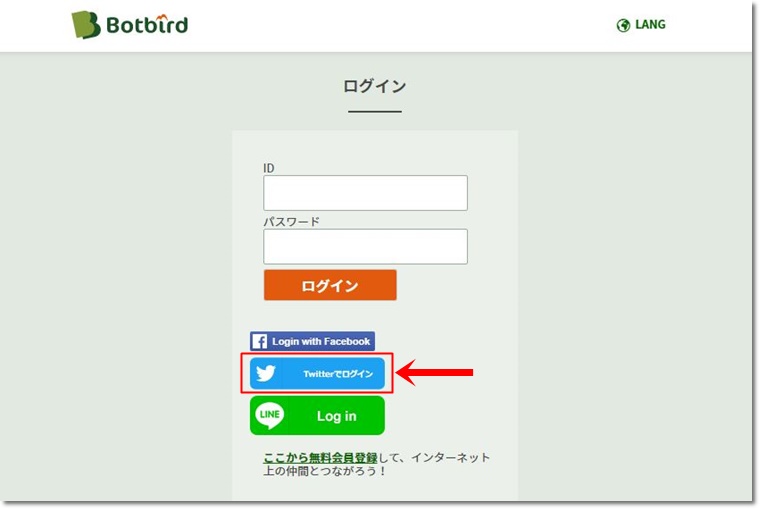
8:Botbirdにログインします。
「Twitterでログイン」をクリック
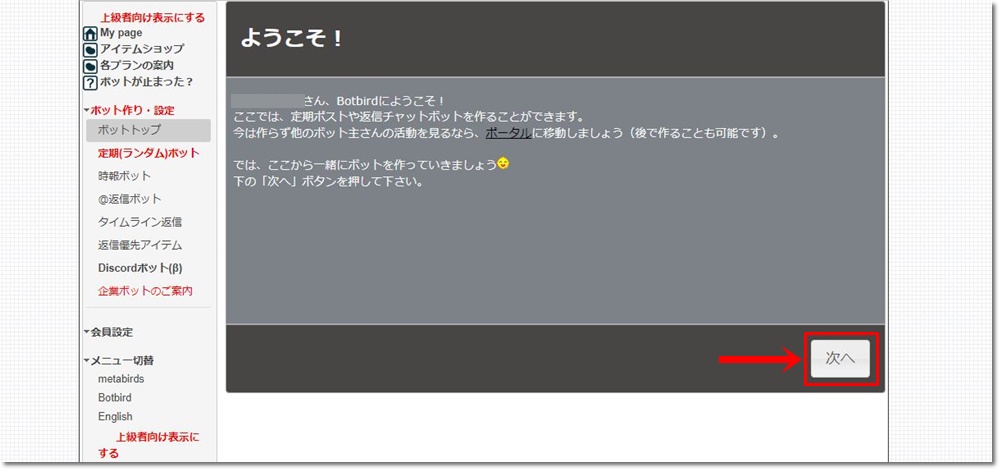
9:「次へ」をクリック
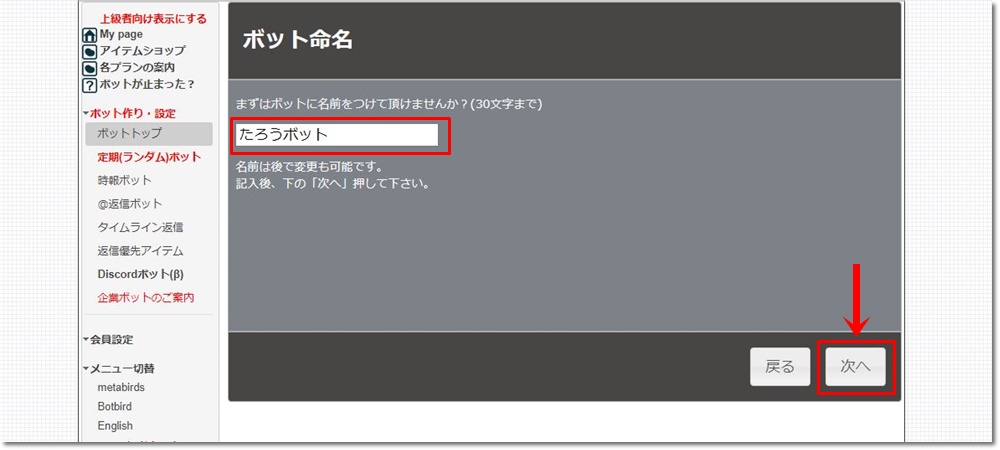
10:ボットに名前をつけます。
Twitterと同じ名前にすると管理しやすいです。
「次へ」をクリック
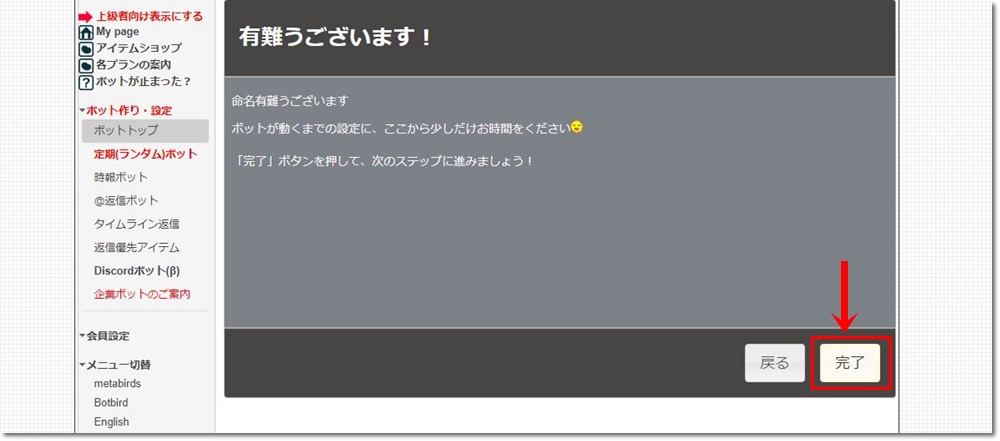
11:「完了」をクリック
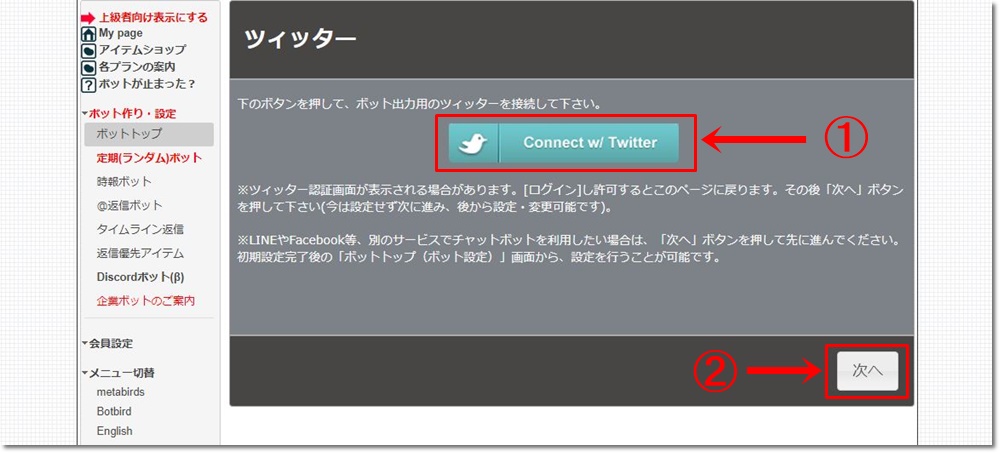
10:BotbirdとTwitterを連携させます。
①「Connect w/Twitter」をクリック
②「次へ」をクリック
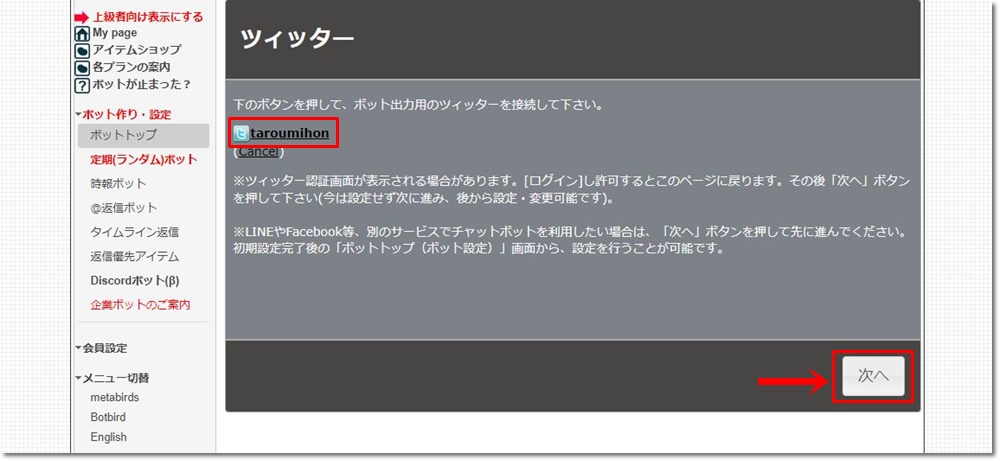
11:連携するアカウントが合っているか確認し、「次へ」をクリック
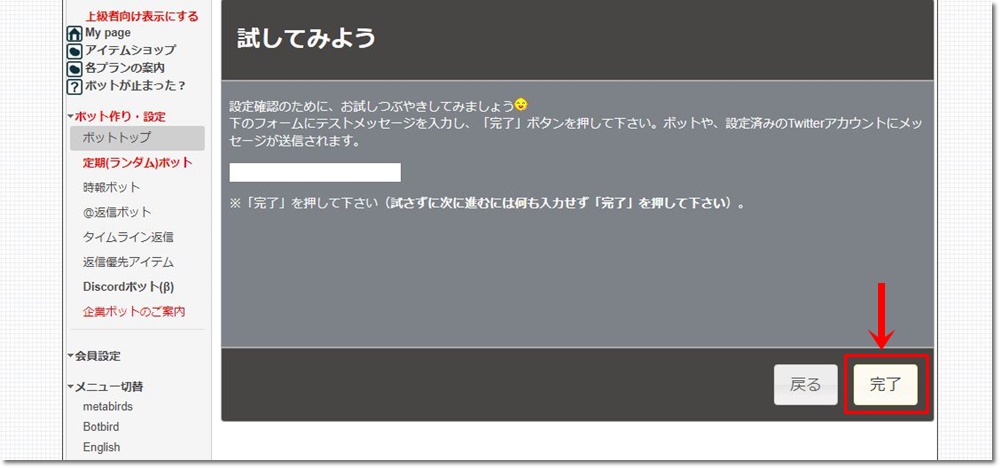
12:BotbirdとTwitterが連携できているか確認のため、テストをしてみます。
テストせずに次へ進む場合は、何も入力せずに「完了」をクリック
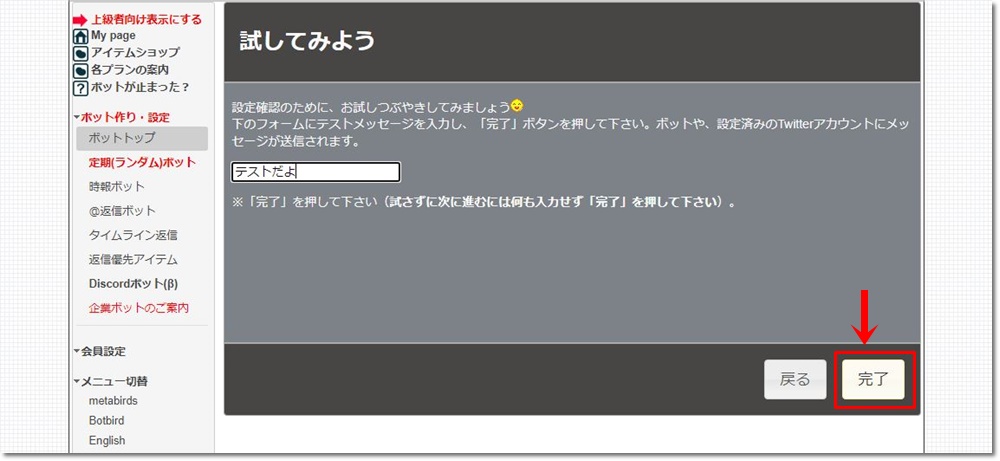
テストメッセージを入力し、「完了」をクリック
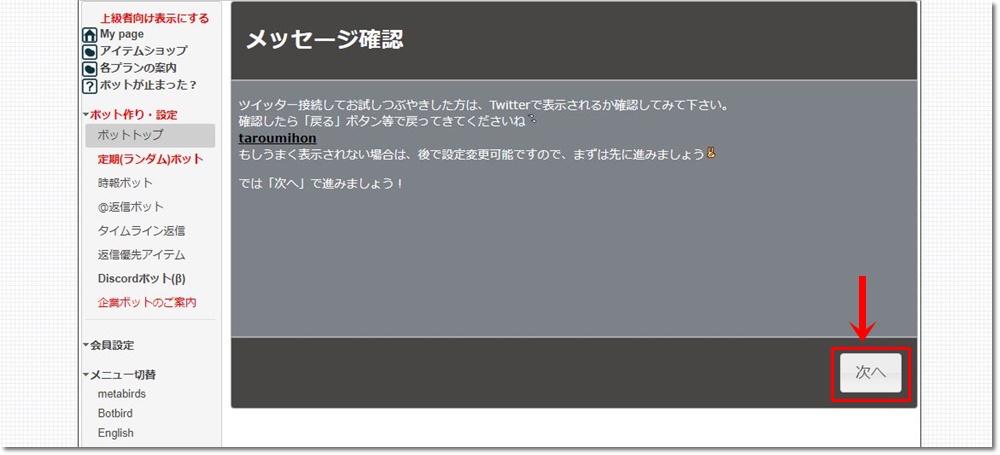
きちんとツイートできているか、Twitterで確認します。
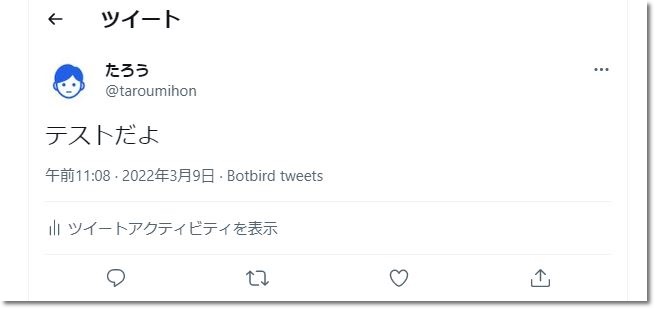
ツイートできていました。
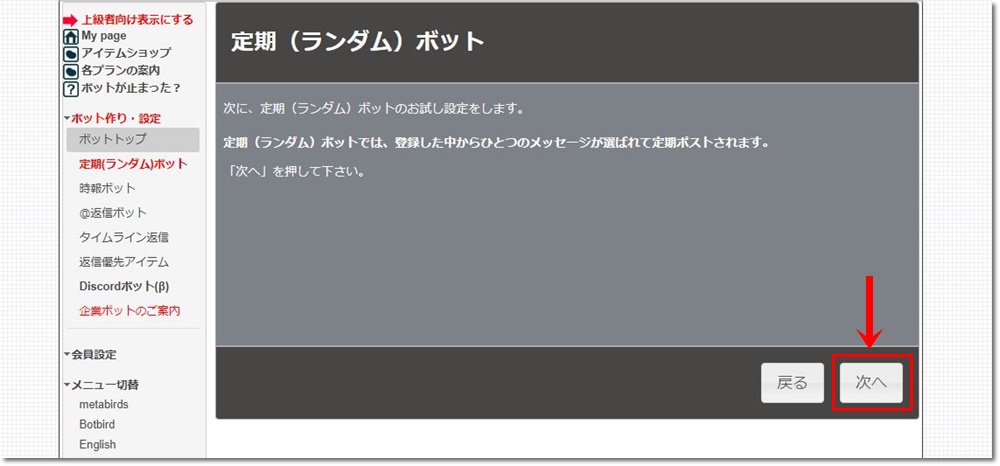
13:定期(ランダム)ボットのお試し設定です。
「次へ」をクリック
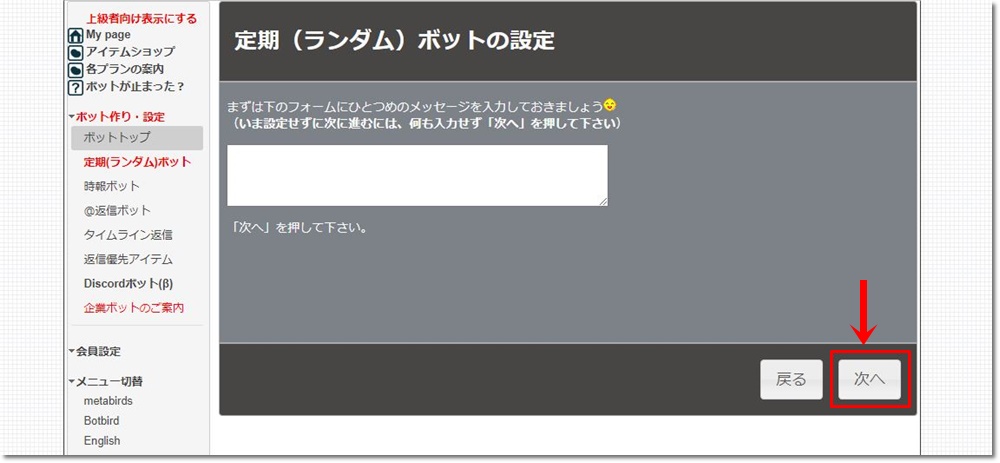
いま設定しなくてもいいので、何も入力せず「次へ」をクリック
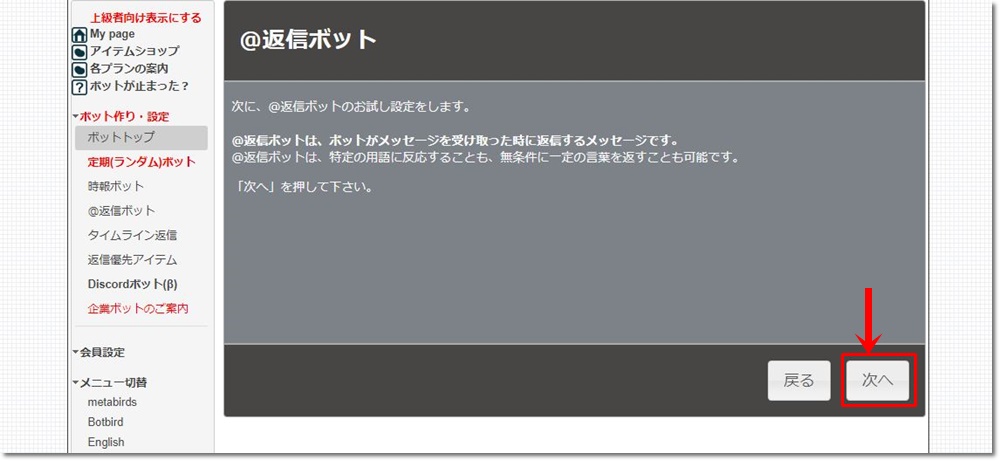
15:@返信ボットの設定です。
「次へ」をクリック

サク楽では@返信ボットは使用しないので、設定は不要です。
「次へ」をクリック
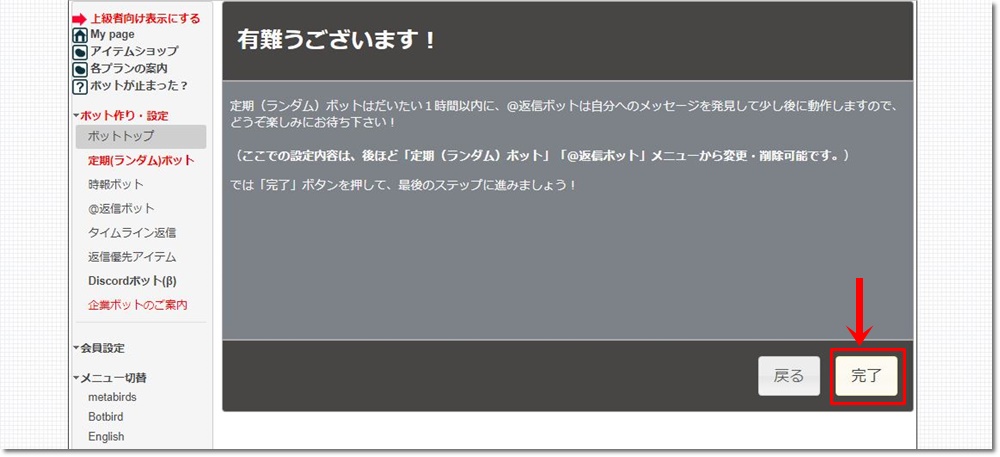
16:「完了」をクリック
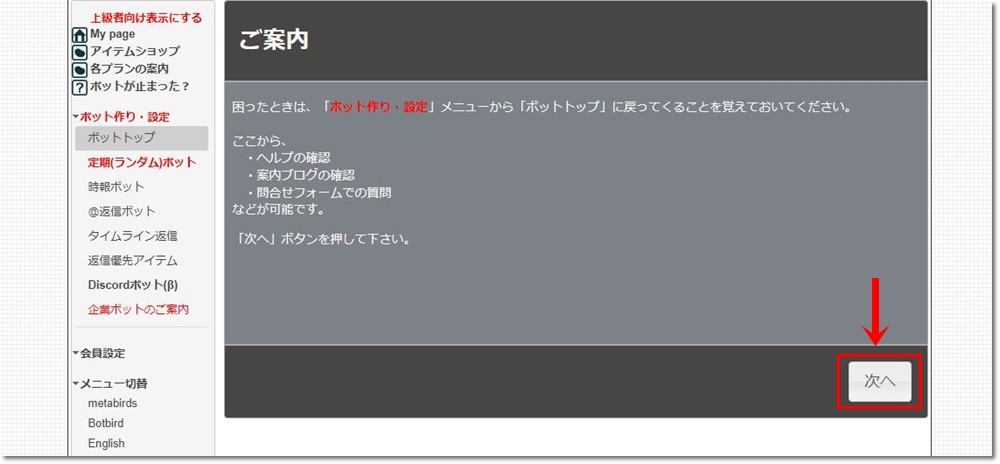
17:ご案内を確認して「次へ」をクリック
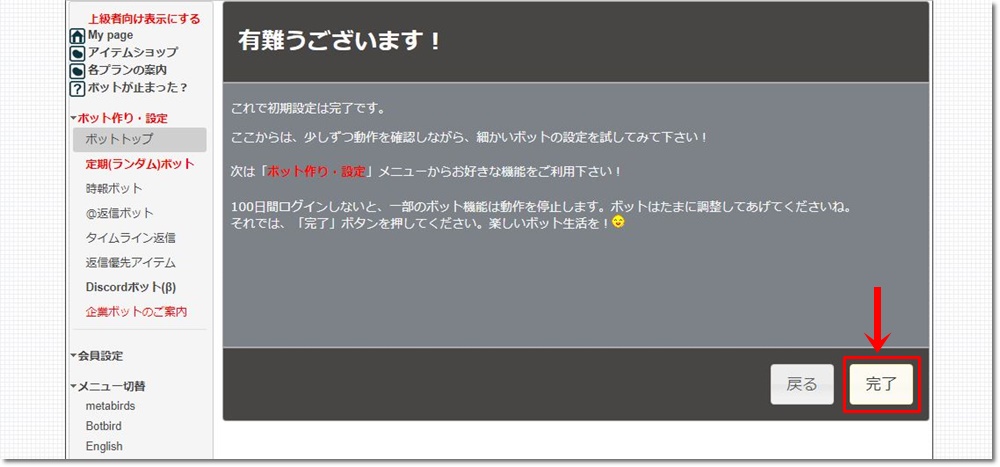
18:「完了」をクリック
BotbirdとTwitterの連携が完了しました。
Botbirdの画面が解説とは違うデザインに変更される場合は下記ページをご確認下さい。